顧客管理
- JOYボイスの顧客管理画面です。
- 顧客情報登録
説明内容
- 顧客情報登録の画面表示についてご説明いたします。
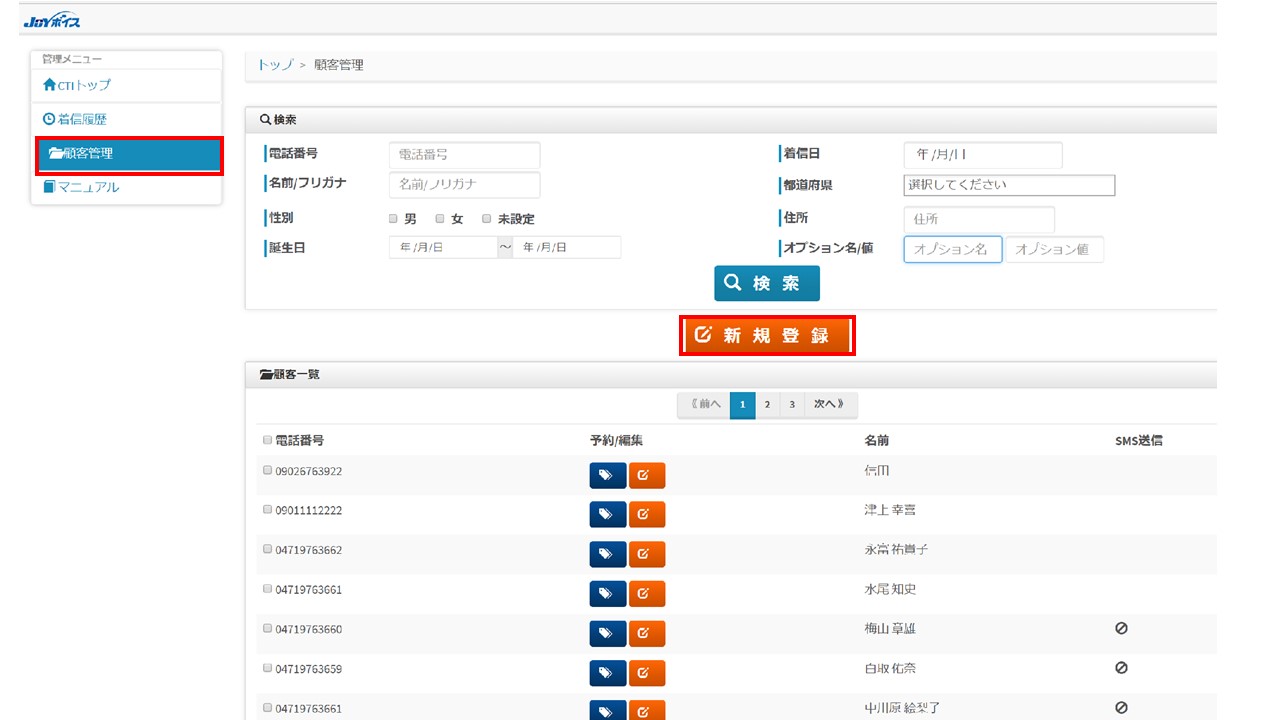
1「顧客管理」を選択します。
2「新規登録」を選択します。
Point
- オプションの項目名に対する値を入れて検索できます。
- 項目名が空の場合はすべてのオプションの値を検索します。
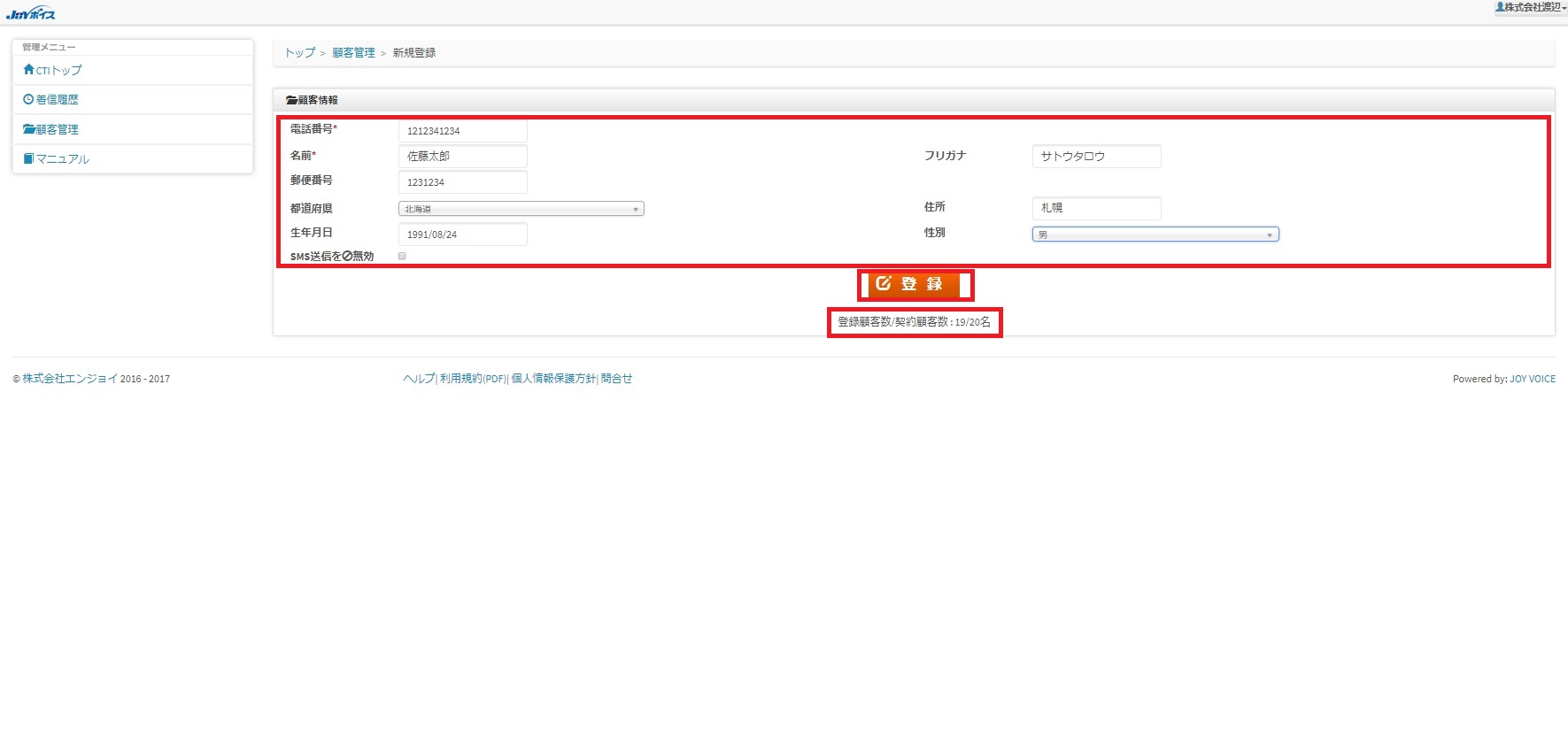
1顧客情報を入力します。
2「登録」ボタンを選択します。
Point
- 登録顧客数/契約顧客数が表示され、登録可能顧客数を確認できます。
- 初めてのご利用は上限が0となっております。上限を変更するを押してください。(契約の変更は発生しません。)詳しくは一番下のご説明をお読みください。
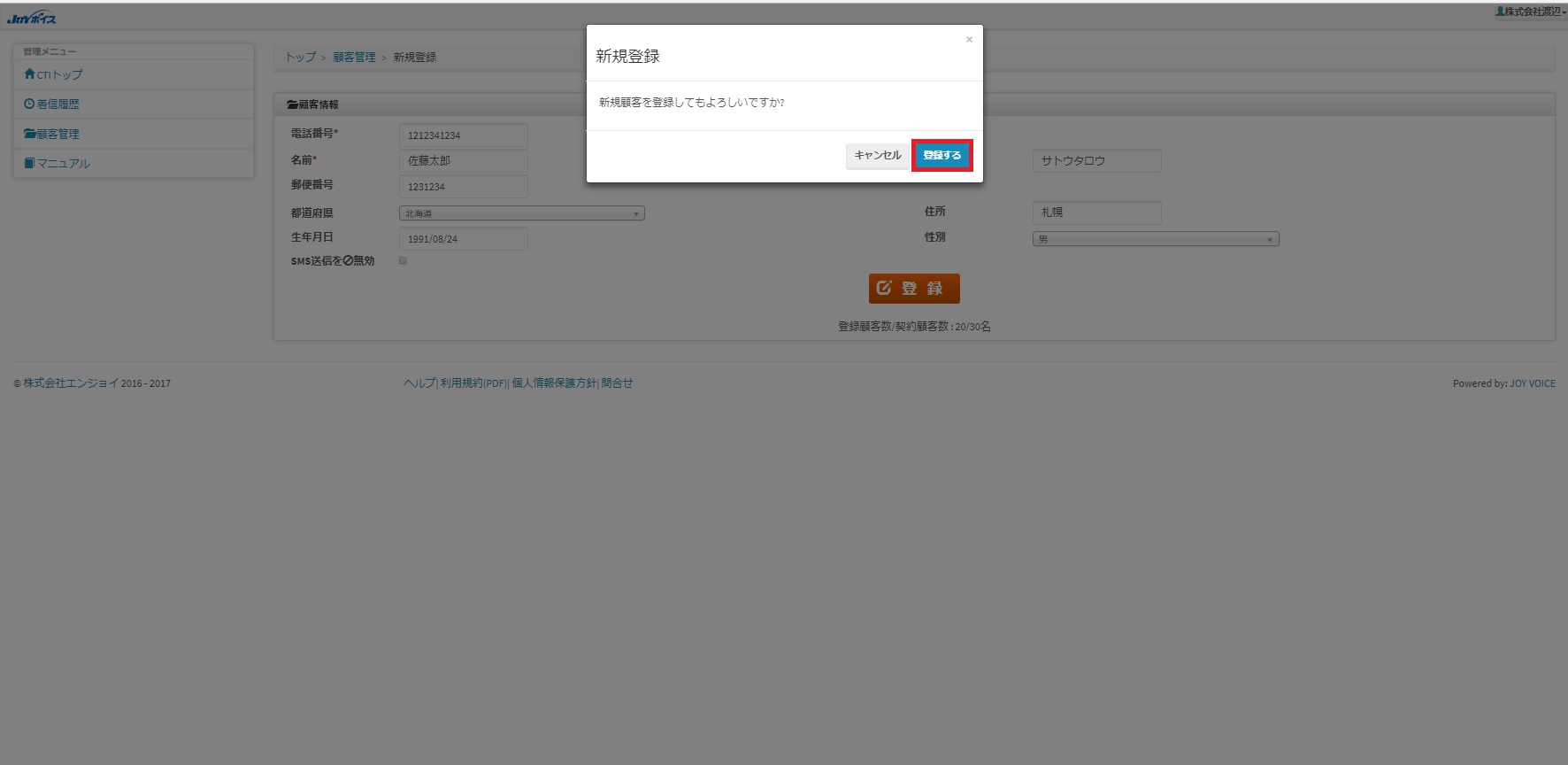
1「登録する」を選択します。
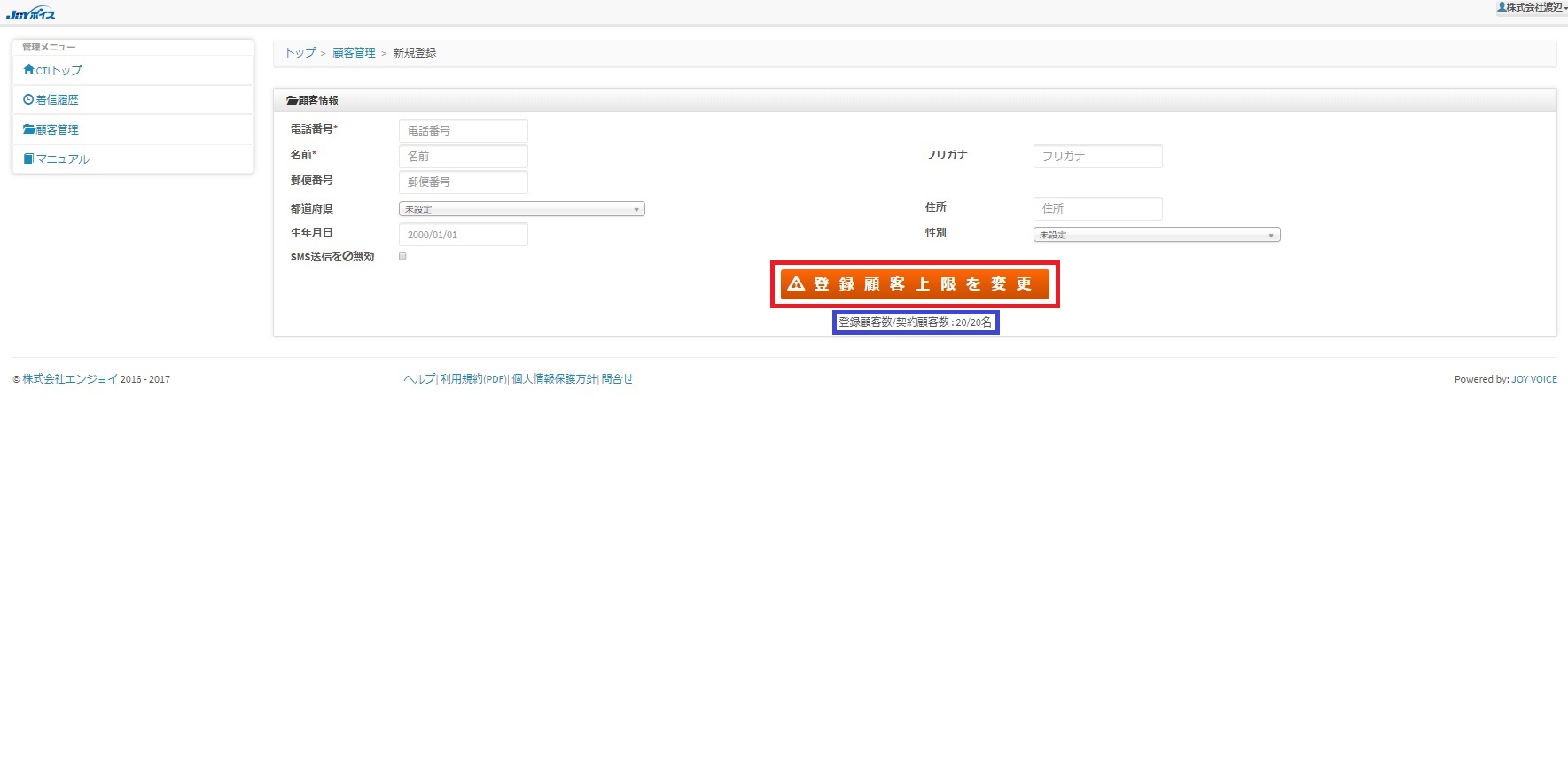
1顧客登録数がプランの上限を超える場合は、左記のような画面になります。
2「登録顧客上限を変更」ボタンを選択します。
Point
- 登録顧客数が契約顧客数に達しないと「登録顧客上限を変更」ボタンは表示されません。
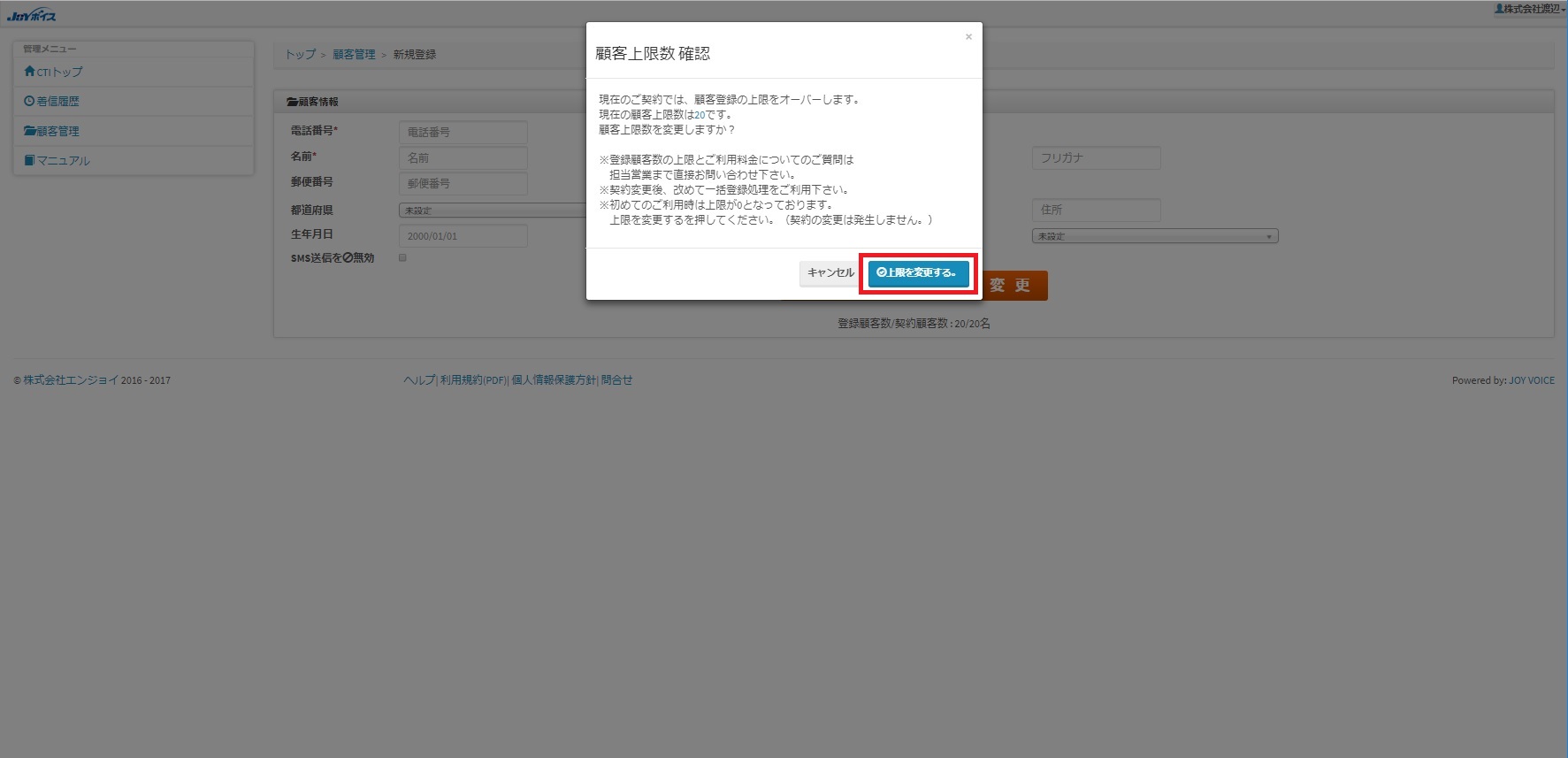
1「上限を変更する。」を選択します。
Point
- 登録顧客数の上限とご利用料金についてのご質問は担当営業まで直接お問い合わせください。
- 初めてのご利用は上限が0となっております。上限を変更するを押してください。(契約の変更は発生しません。)
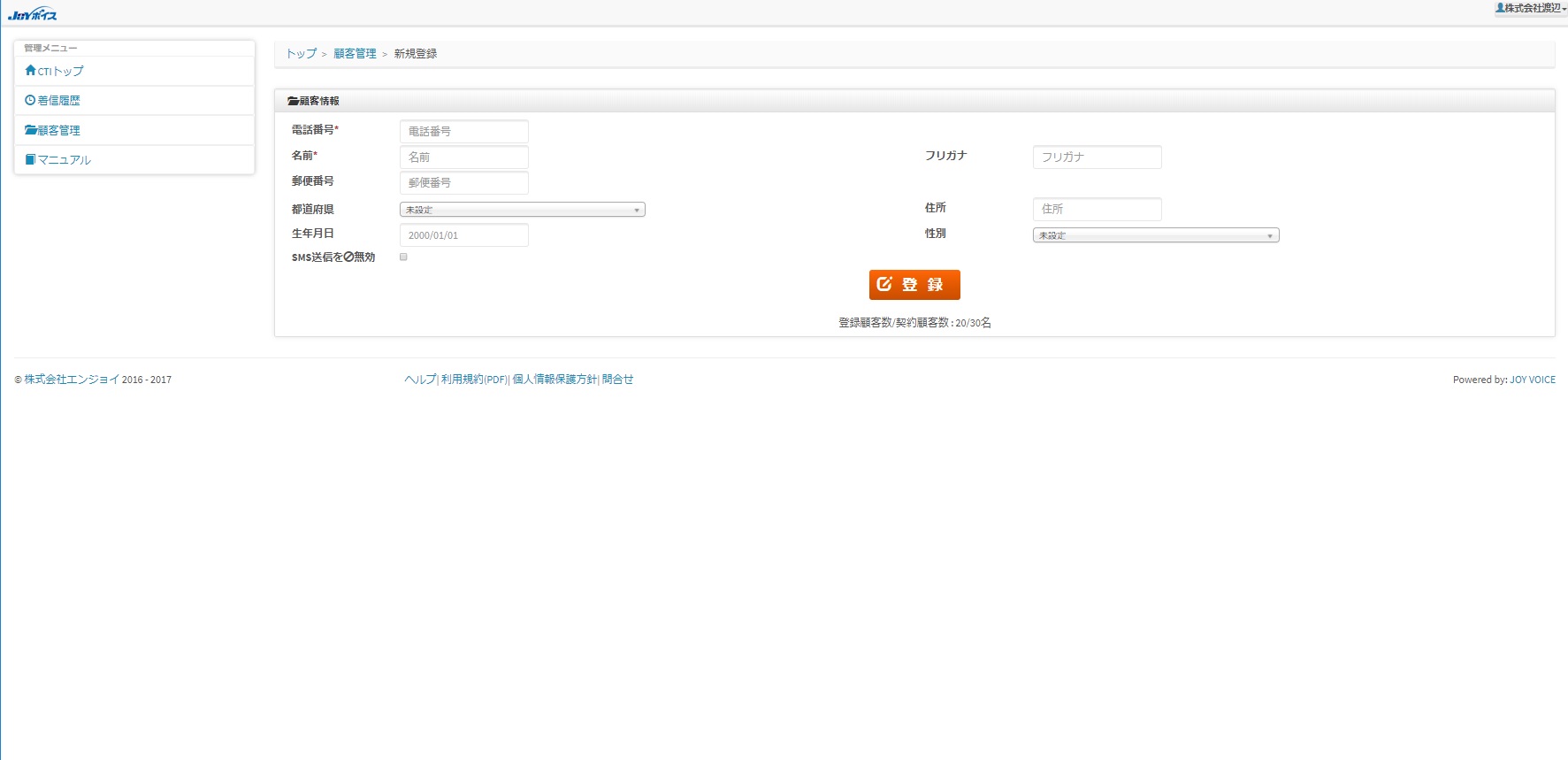
1契約顧客数が増えていれば契約顧客数の変更は完了です。
- 顧客情報更新
説明内容
- 顧客情報の更新方法についてご説明いたします。
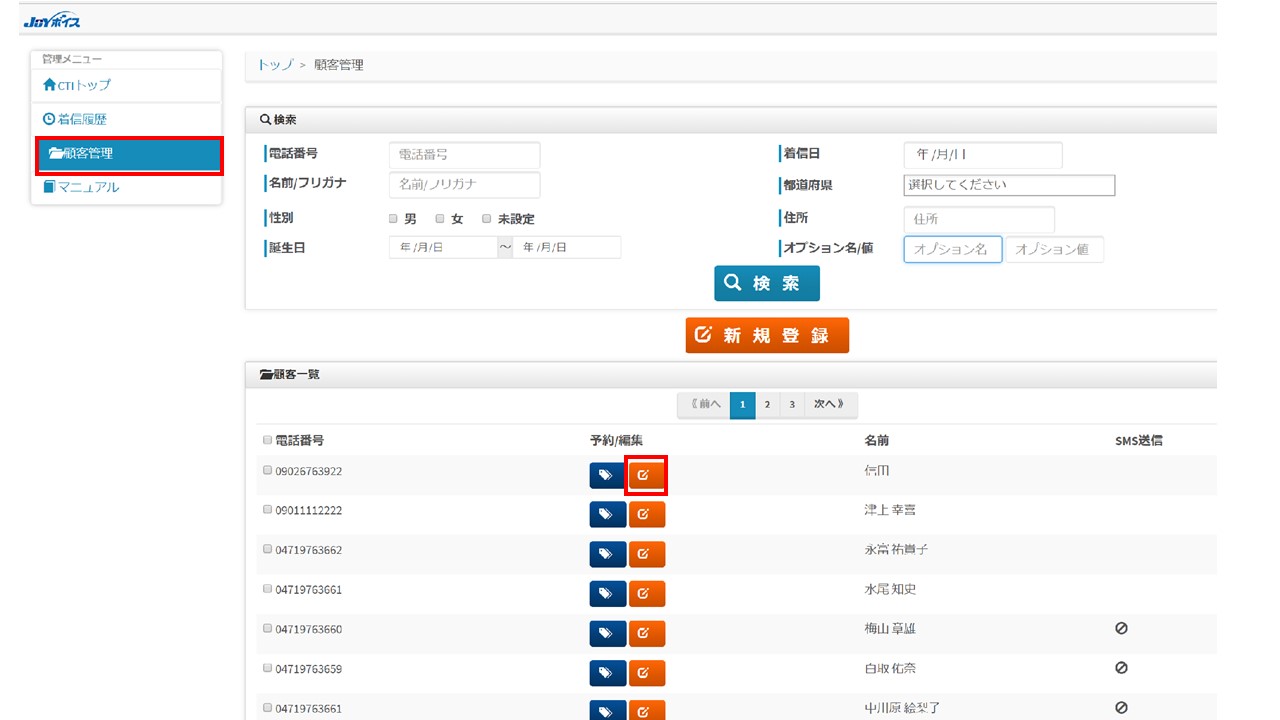
1「顧客管理」を選択します。
2「編集」ボタンを選択します。
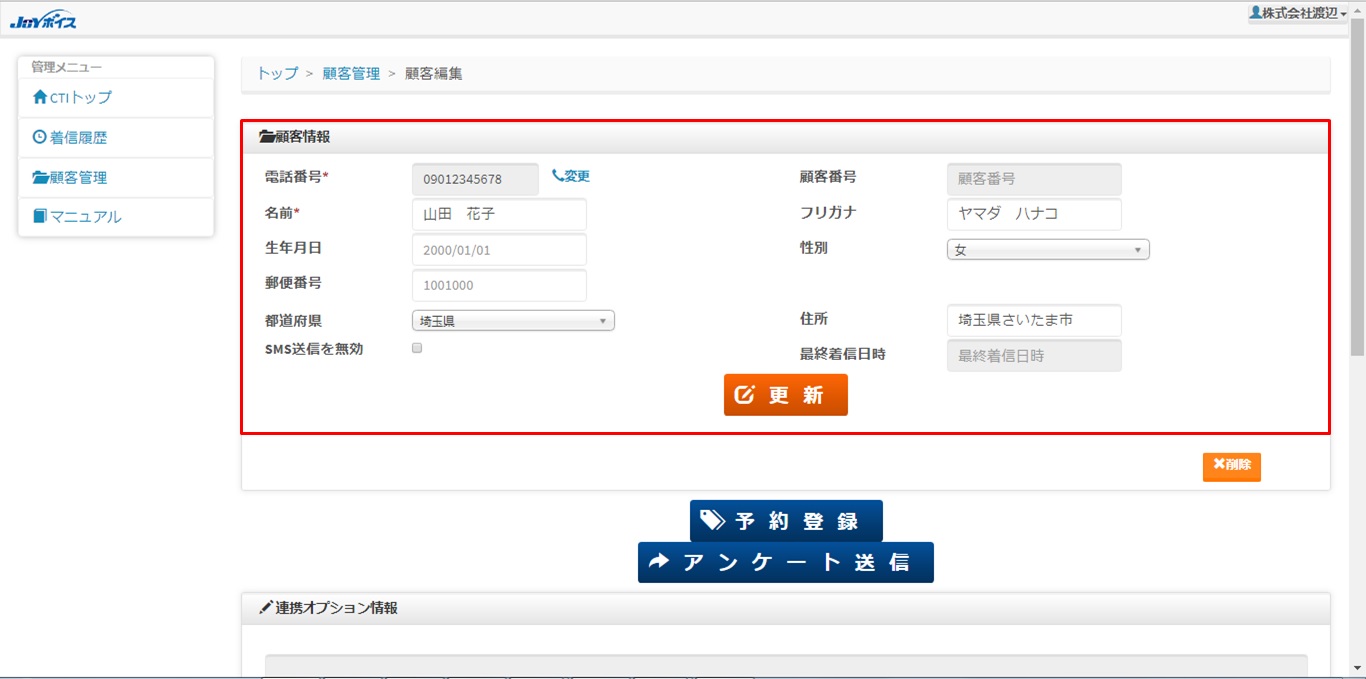
1お客様情報を修正します。
Point
- 「SMS送信を無効」にチェックが入っている顧客は、一括アンケート送信・一括SMS送信・アンケート送信ができなくなります。
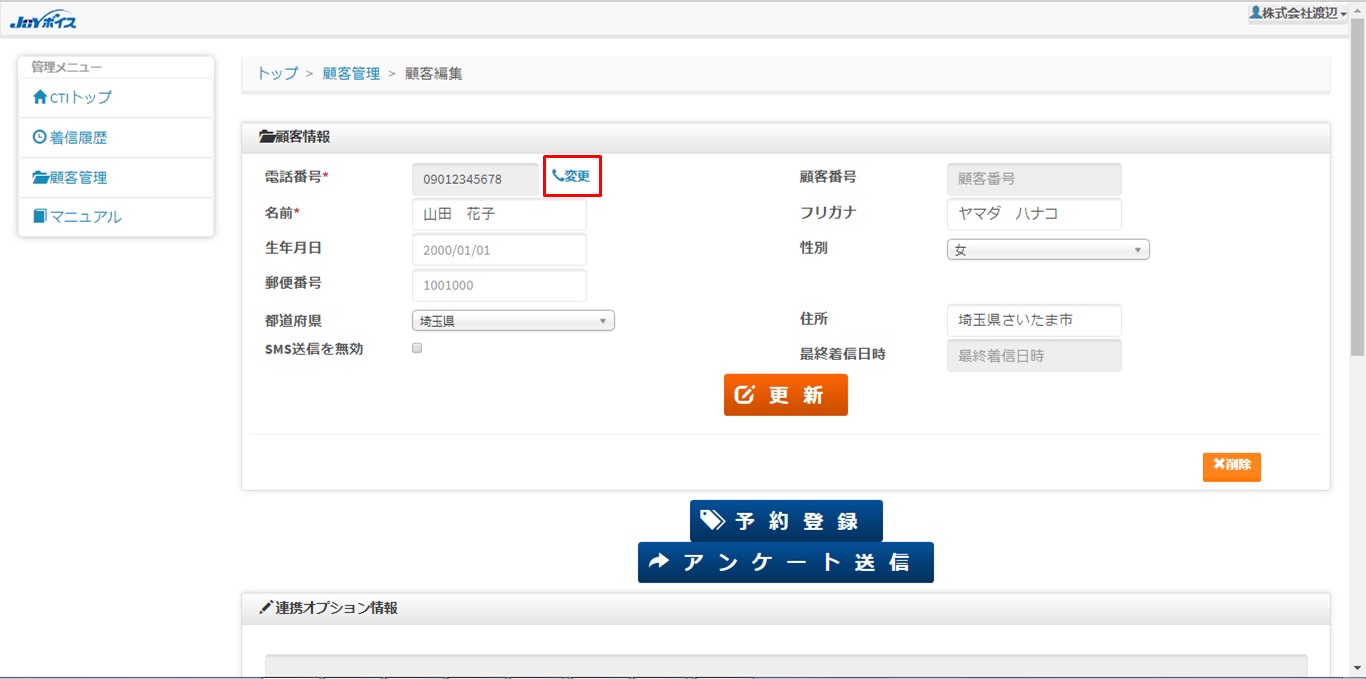
1電話番号を追加・修正したい場合は「変更」ボタンを選択します。
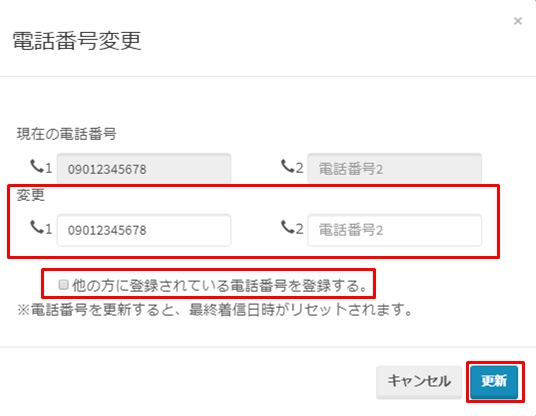
1電話番号を入力します。
2「更新」ボタンを選択します。
Point
- 「他の方に登録されている電話番号を登録する」にチェックを入れることで、他の顧客が使用している電話番号を登録することが可能です。
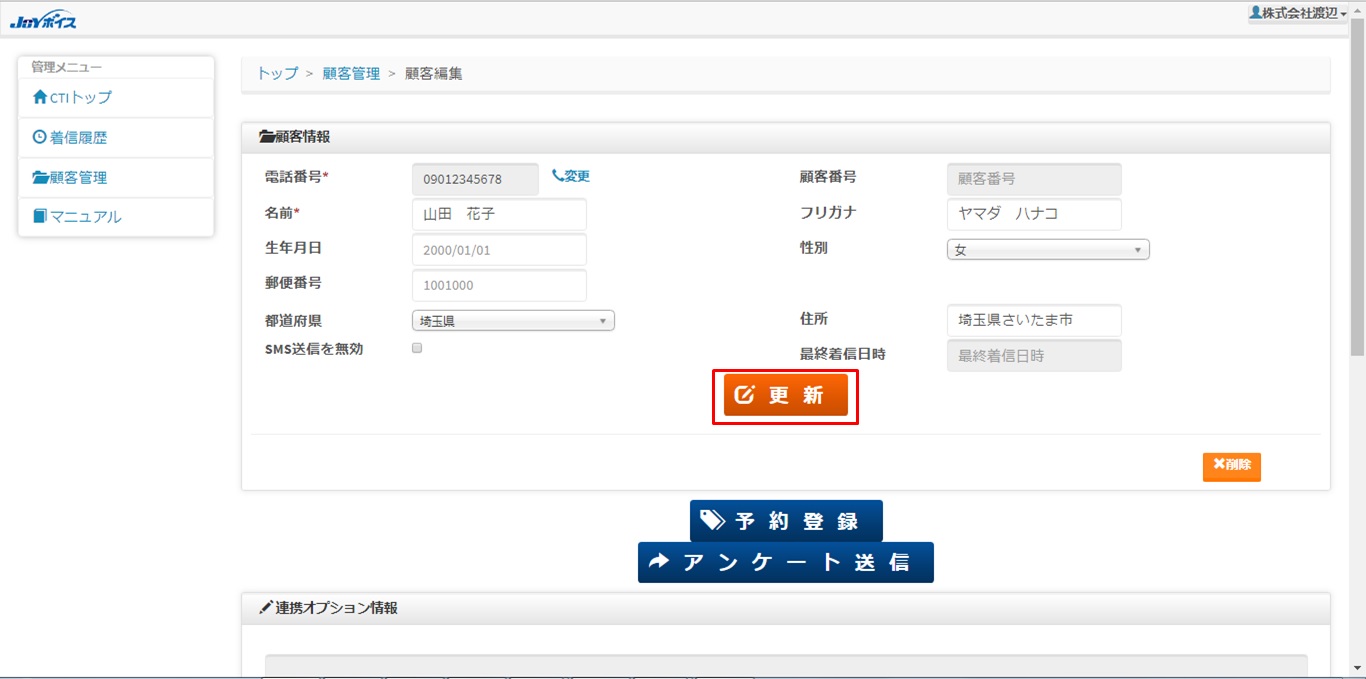
1「更新」ボタンを選択します。
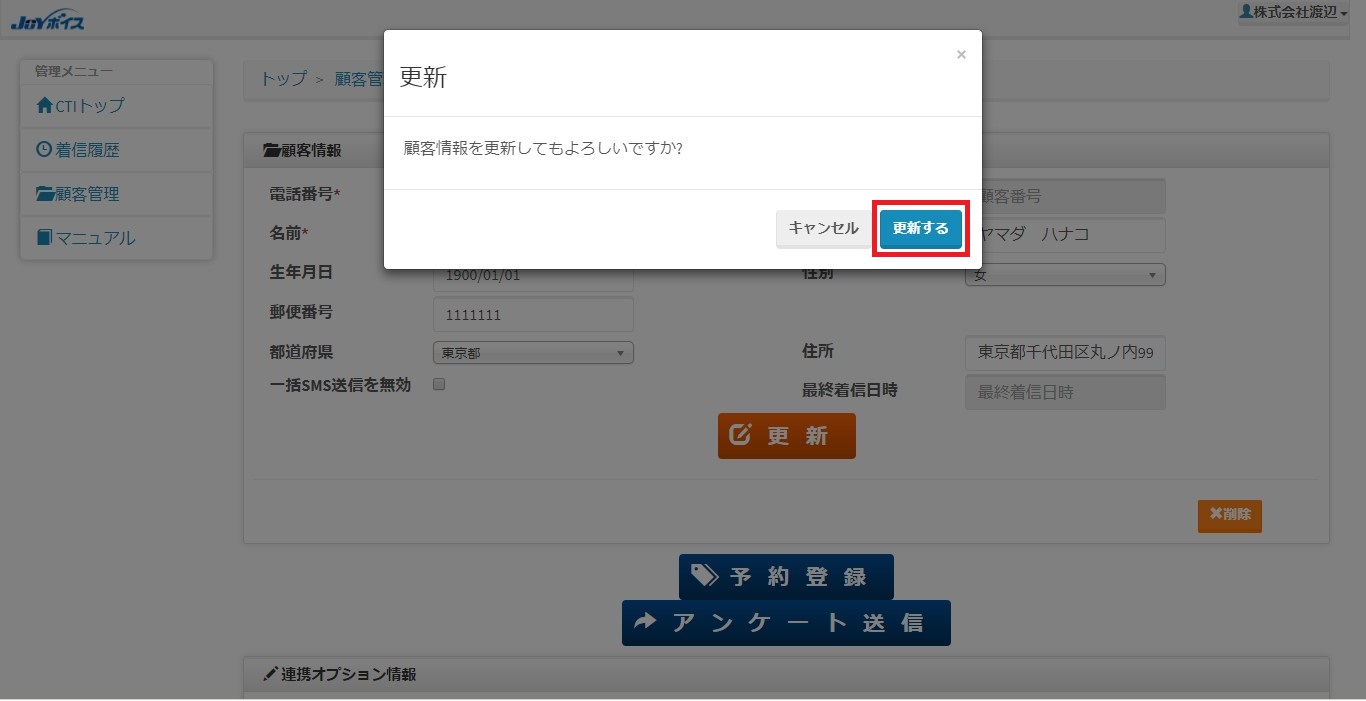
1「更新する」ボタンを選択します。
- 顧客情報削除
説明内容
- 顧客情報削除の方法についてご説明いたします。
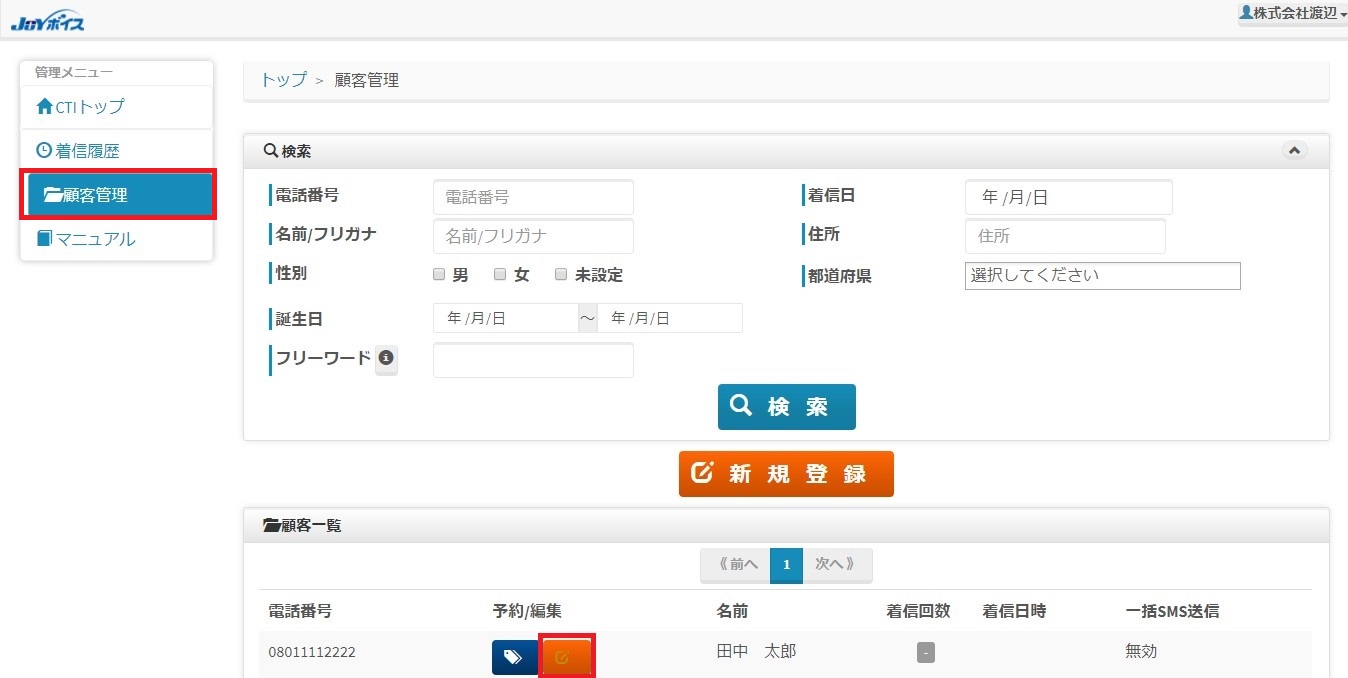
1「顧客管理」を選択します。
2「編集」ボタンを選択します。
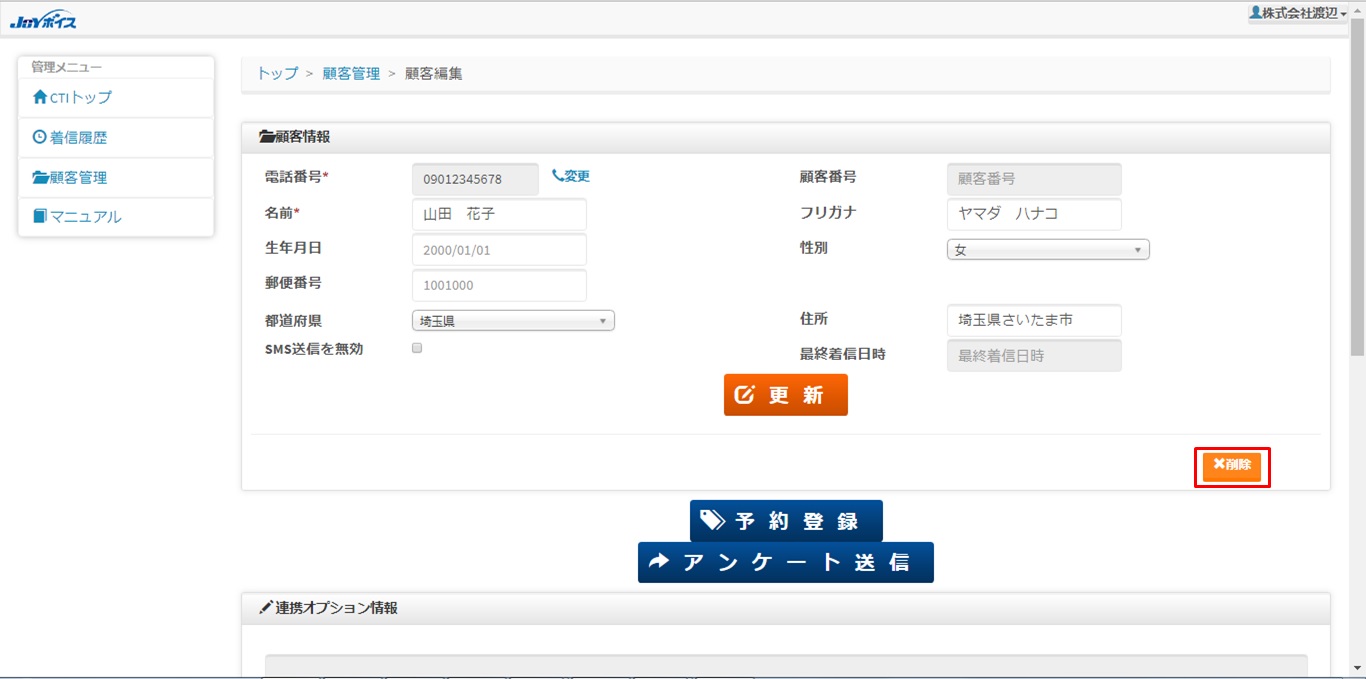
1「削除」ボタンを選択します。
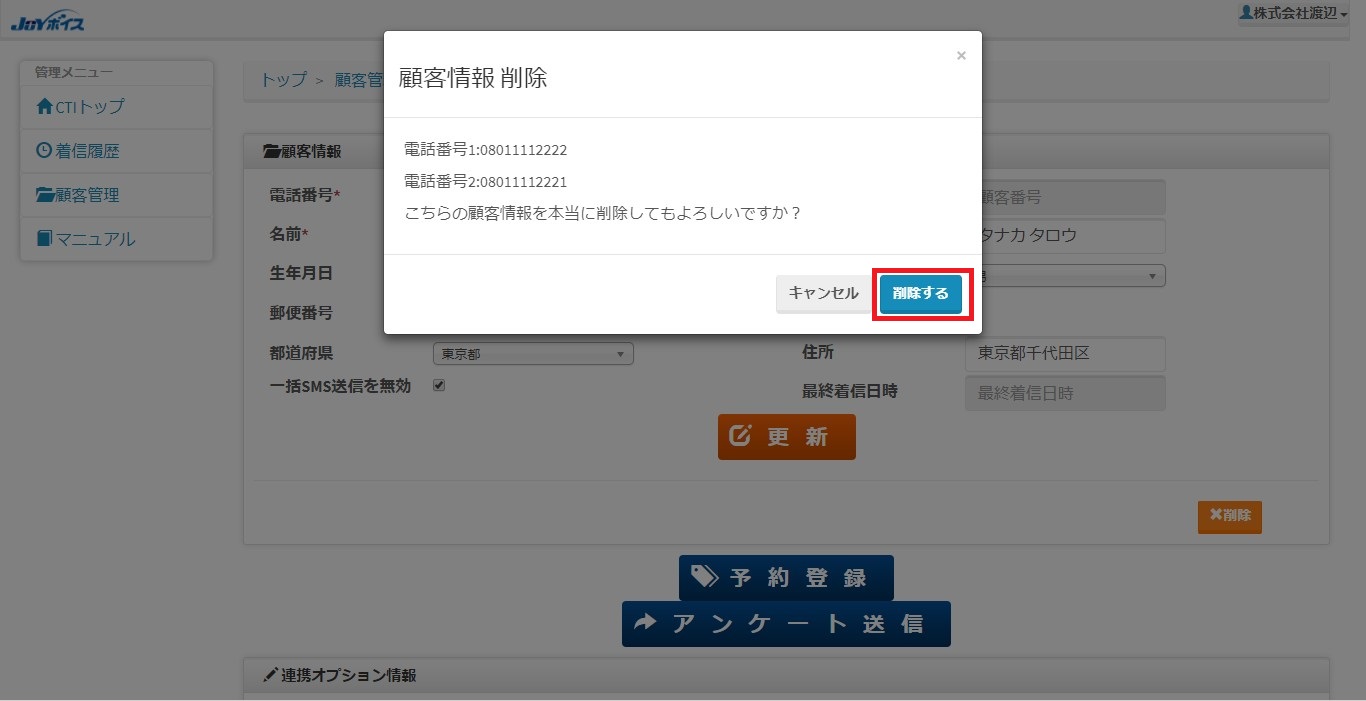
1「削除する」を選択します。
- Next Page顧客一括登録