店舗情報登録
- 店舗の基本情報を登録・変更する画面です。
- 店舗情報登録
説明内容
- 店舗管理メニューでの店舗情報登録方法をご説明いたします。
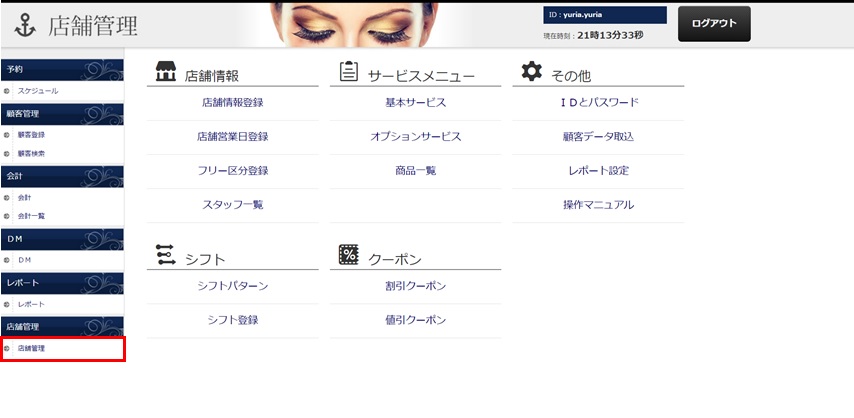
1「店舗管理」メニューを選択する。
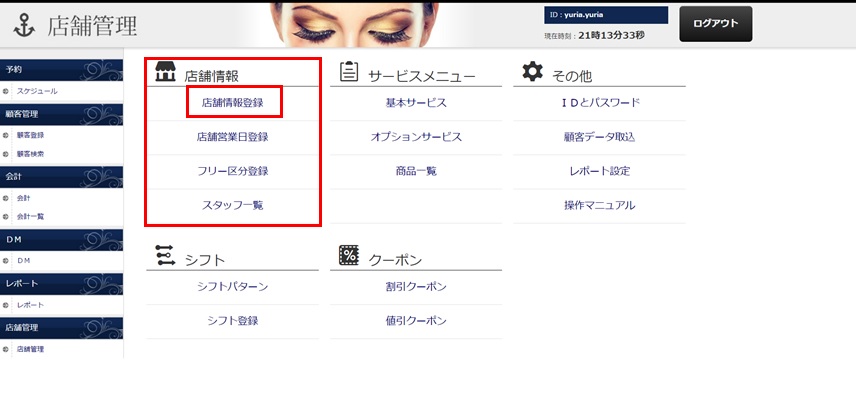
1「店舗情報」メニューの「店舗情報登録」を選択する。
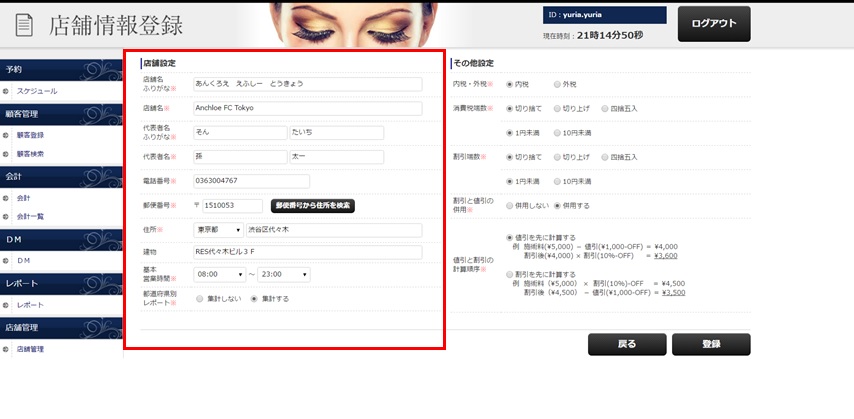
1「店舗設定」で、店舗の基本情報を入力する。※の項目は必須入力。
2都道府県別レポートで、「集計する」を選択すると、「都道府県別集計レポート」を表示できる。
Point
- 「都道府県別集計レポート」については、「レポート-売上別」ページを参照してください。
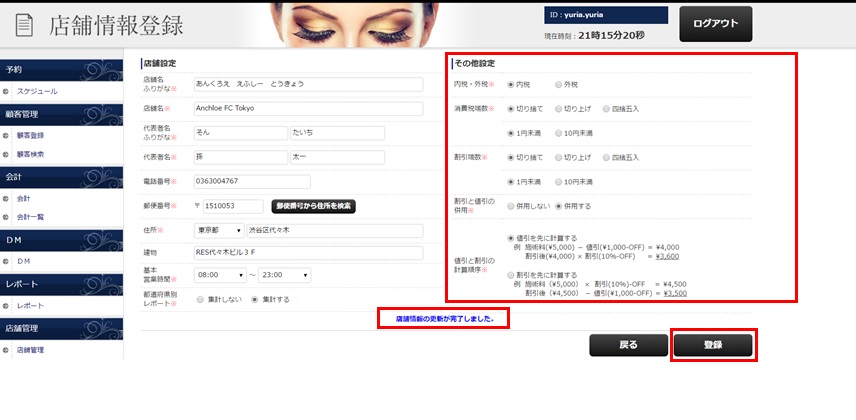
1「その他設定」で、消費税、割引の計算方法を入力する。登録した内容は、お会計時の自動計算に反映される。※の項目は必須入力。詳細は次ページで説明致します。
2「登録」ボタンを押す。
3「店舗情報の登録が完了しました。」のメッセージが表示される。
Point
- 「その他設定」では、初期設定時に選択した内容が初期登録されています。
- 「その他設定」では、登録した内容は変更可能です。なお、設定変更後は過去の会計履歴には反映されません。予めご了承ください。
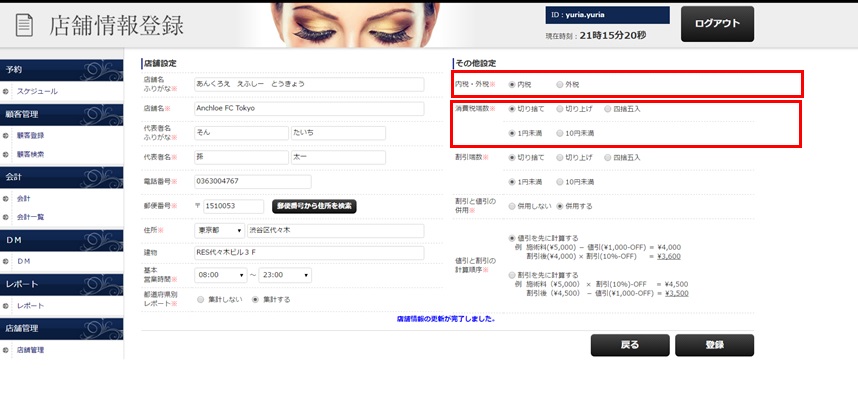
1■内税・外税の選択
2内税 ⇒ 会計時・レシートに表示される金額はすべて税込金額
3外税 ⇒ 会計時・レシートに表示される金額はすべて税抜金額
4■消費税端数の選択
51円未満または10円未満の端数の計算方法を選択する。
Point
- ■内税・外税の例
- 5,000円(税抜)のメニューの場合 (2017年現在 税率8%) 内税:5,400円 外税:5,000円
- ■消費税端数の例
- 1円未満切り捨て に設定した場合 (計算結果):5,616円(税込) ⇒ 5,610円(税込)
- 10円未満四捨五入 に設定した場合 (計算結果):5,616円(税込) ⇒ 5,620円(税込)
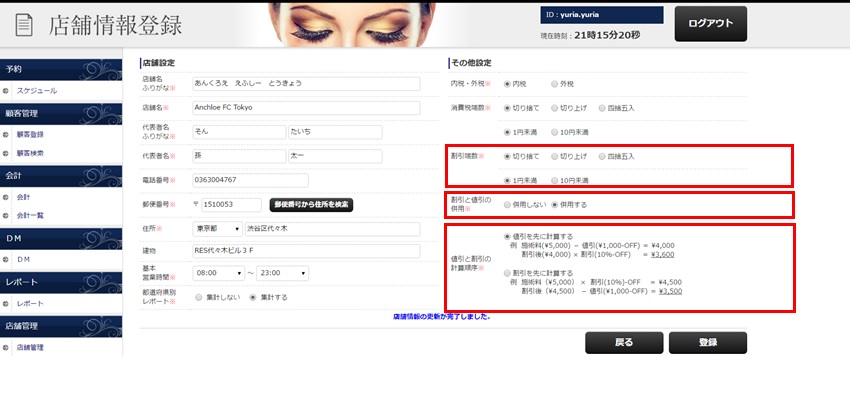
1■割引端数の選択
21円未満または10円未満の端数の計算方法を選択する。
3■割引と値引の併用の選択
4割引(●%)と値引(●円)のクーポンを、同時利用できるかどうかを選択する。
5■値引と割引の計算順序の選択
6割引(●%)と値引(●円)のクーポンを同時利用した場合の計算方法を選択する。※計算方法によって合計金額が変わるので注意。
Point
- ■割引端数選択の例
- ・1円未満切り捨て に設定した場合 (計算結果):7,560円(税込)の3%割引 ⇒ 3%=226.8円 割引額226円 7,560 - 226=7,334円(税込)
- ・10円未満四捨五入 に設定した場合(計算結果):7,560円(税込)の3%割引 ⇒ 3%=226.8円 割引額230円 7,560 - 230=7,330円(税込)
- Next Page店舗管理-店舗情報-店舗営業日登録