予約色変更
- 予約色変更の画面です。
- 予約色変更
説明内容
- クリニック管理メニューでの予約色の変更方法をご説明いたします。
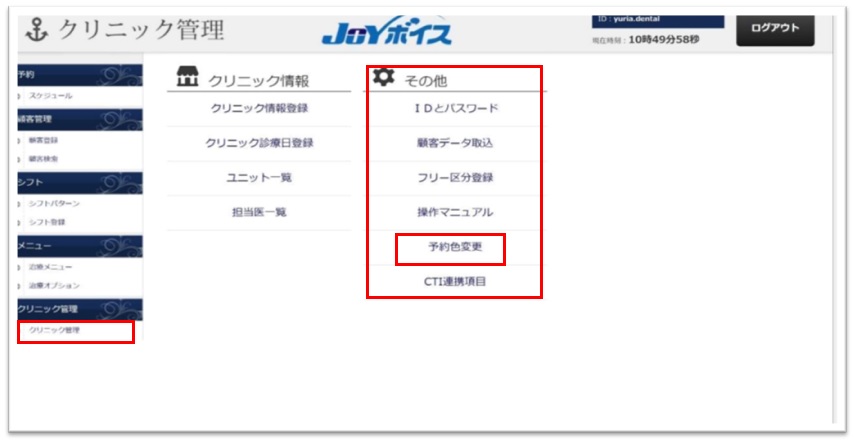
1「クリニック管理」メニューを選択する。
2「その他」メニューの「予約色変更」を選択する。
Point
- スケジュールに表示される予約内容の「文字色」「背景色」を変更できます。
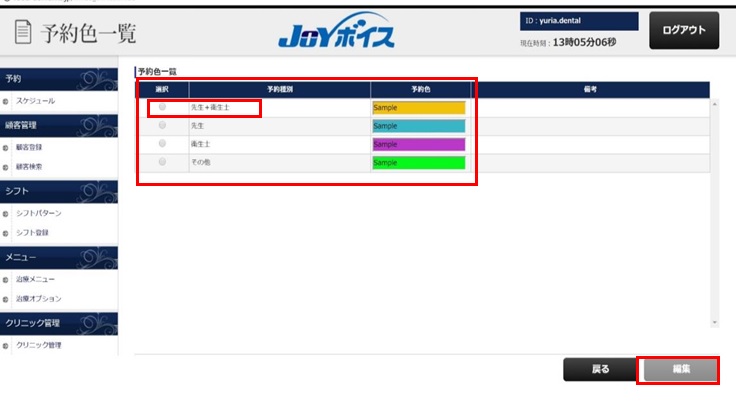
1予約色の変更を行いたい、予約時の担当組み合わせをクリック。 ※.登録されている予約色一覧が表示される。
2編集ボタンをクリック。
Point
- スケジュールに表示される予約内容の「文字色」「背景色」を変更できます。
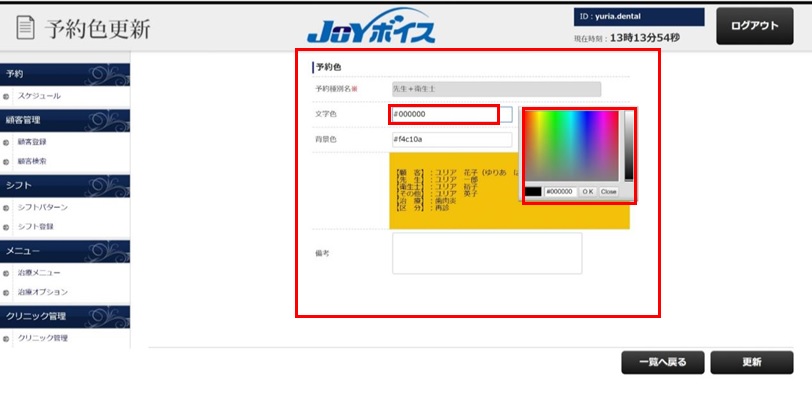
1「文字色」入力欄をクリック。
2変更したい文字色をクリック。
Point
- 「文字色」入力欄をクリックすると、色一覧が表示されます。
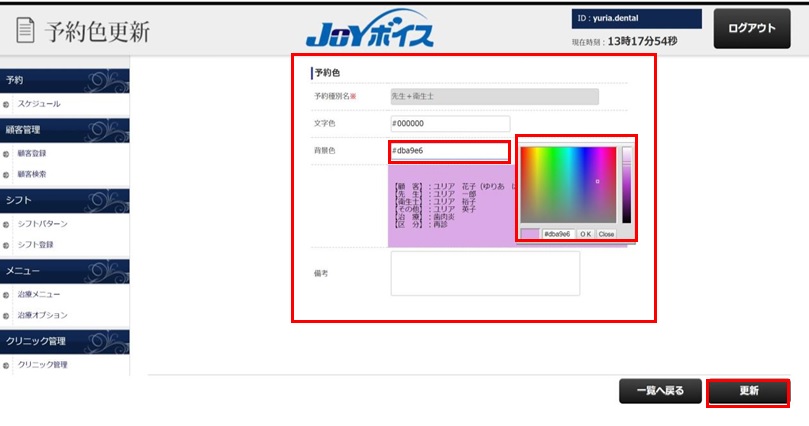
1「背景色」入力欄をクリック。 ※現在選択している「文字色」「背景色」が表示されます。
2変更したい背景色をクリック。
3更新ボタンをクリック。
Point
- 「背景色」入力欄をクリックすると、色一覧が表示されます。
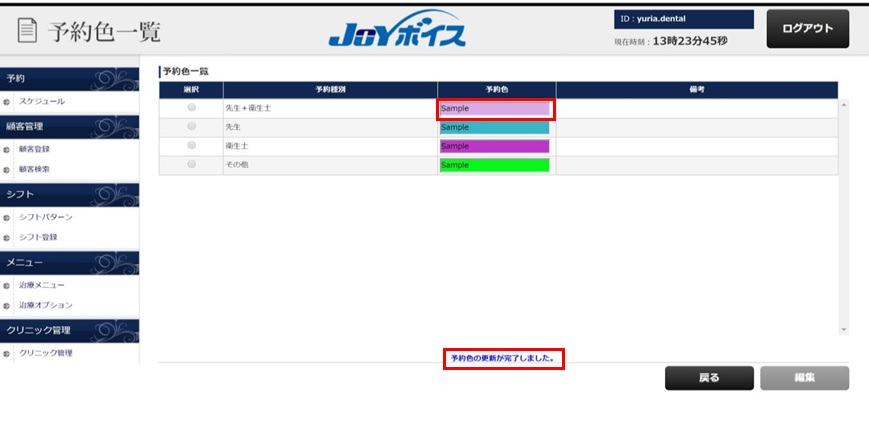
1設定した「文字色」「背景色」に変更されていることを確認する。
2「予約色の更新が完了しました。」のメッセージが表示される。
Point
- 完了メッセージが表示されることを確認します。
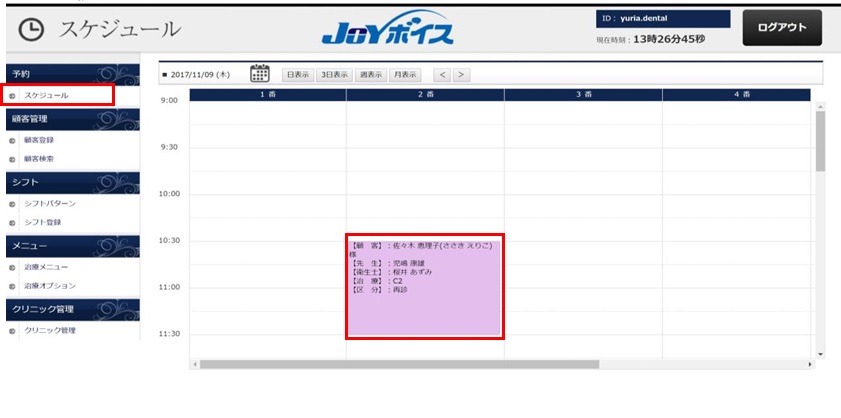
1予約メニューの「スケジュール」を選択。
2変更を行った組み合わせでの予約内容の「背景色」「文字色」が変更されていることを確認。
Point
- 「新規」で登録した予約及び、すでに登録されている「既存」の予約含め、すべての予約が変更対象となります。
- Next Pageクリニック管理-その他-CTI項目連携