新規顧客
- 新規のお客様から施術予約が入った場合の予約登録方法をご説明します
- 受付
説明内容
- スケジュール画面を開きます。
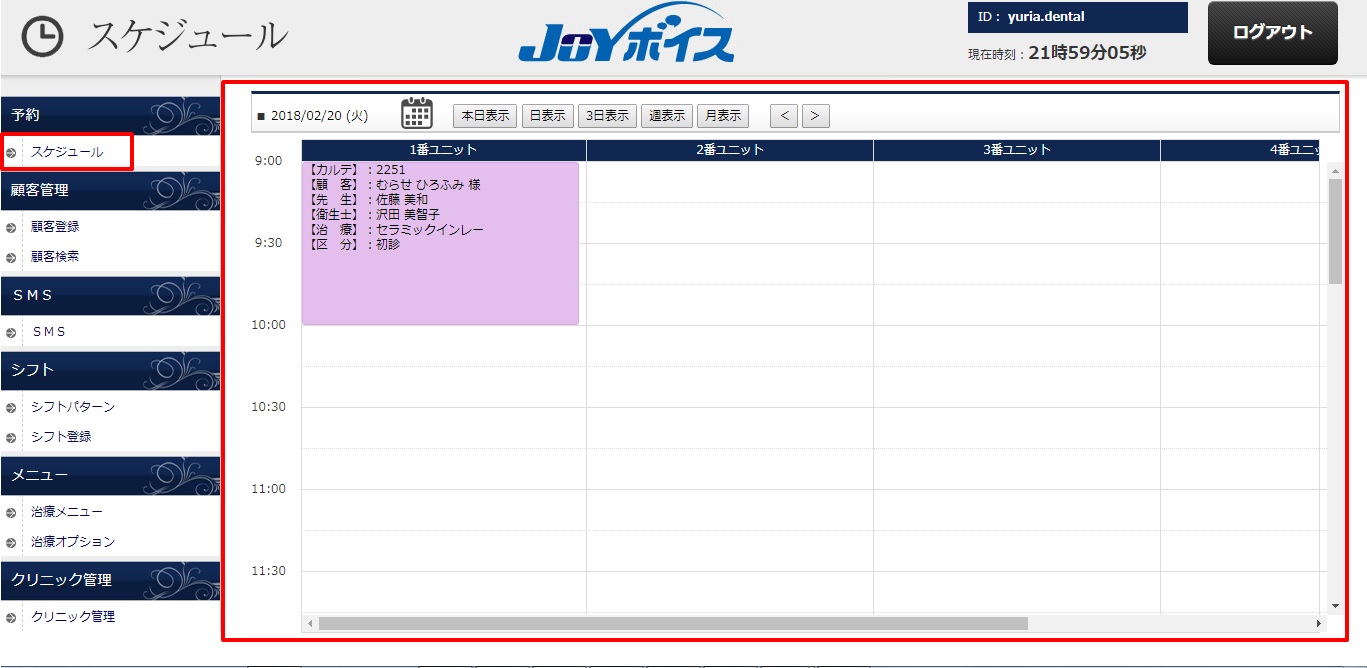
1「スケジュール」メニューを選択します。
2登録されているユニット毎にスケジュールが一覧で表示されます。
Point
- ユニット毎に一日のスケジュールを一目瞭然で把握することができます。
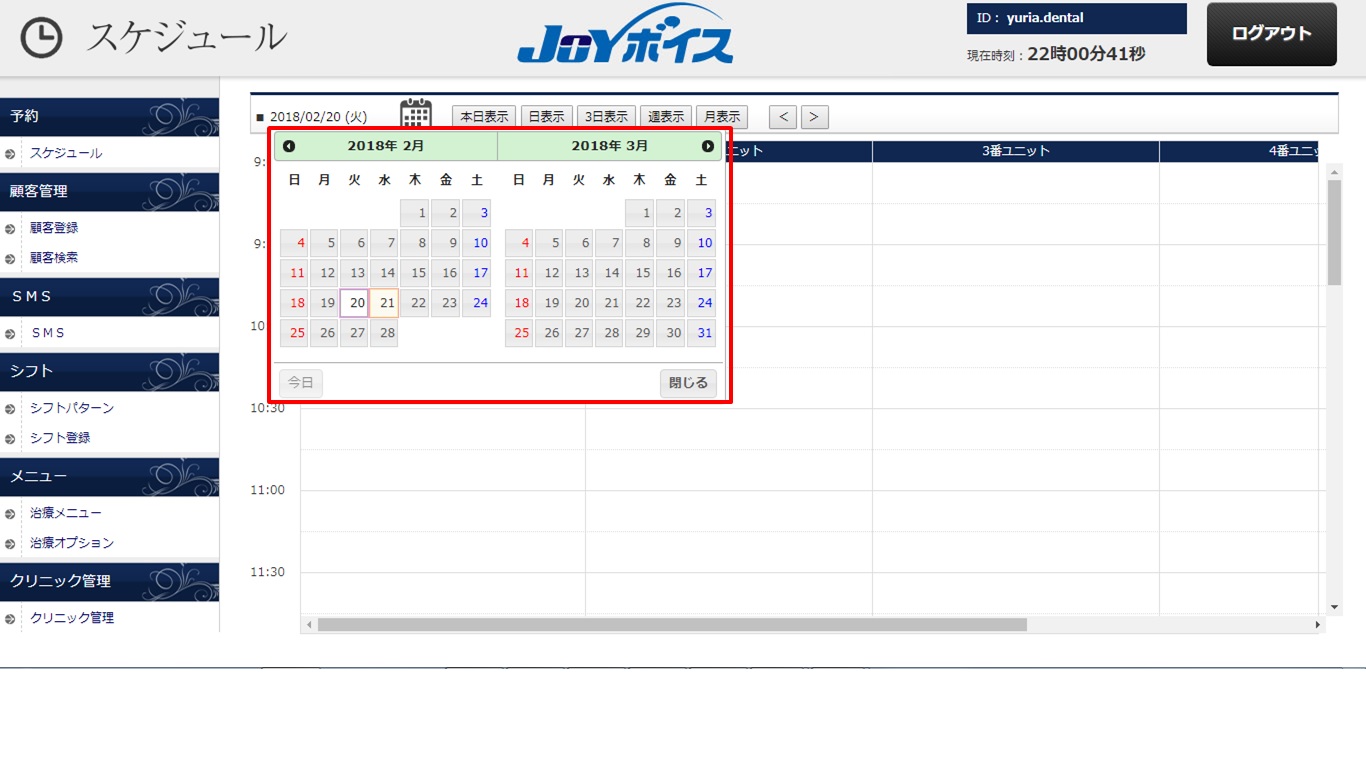
1カレンダーのアイコン(日付横)をクリックし、カレンダーを表示します。予約を入れたい日付を選択します。
2予約を入れたい時間にカーソルを合わせ、クリックします。
Point
- 3日表示ボタン押すと、予約状況が3日単位で表示されます。
- 週表示ボタンを押すと、予約状況が1週間単位で表示されます。
- 月表示ボタンを押すと予約状況が月単位で表示されます。
- カレンダーの「◀」「▶」印を押すと前後の月へ、「今日」を押すと本日日付が設定されます。
- 予約登録
説明内容
- 予約内容を登録します。
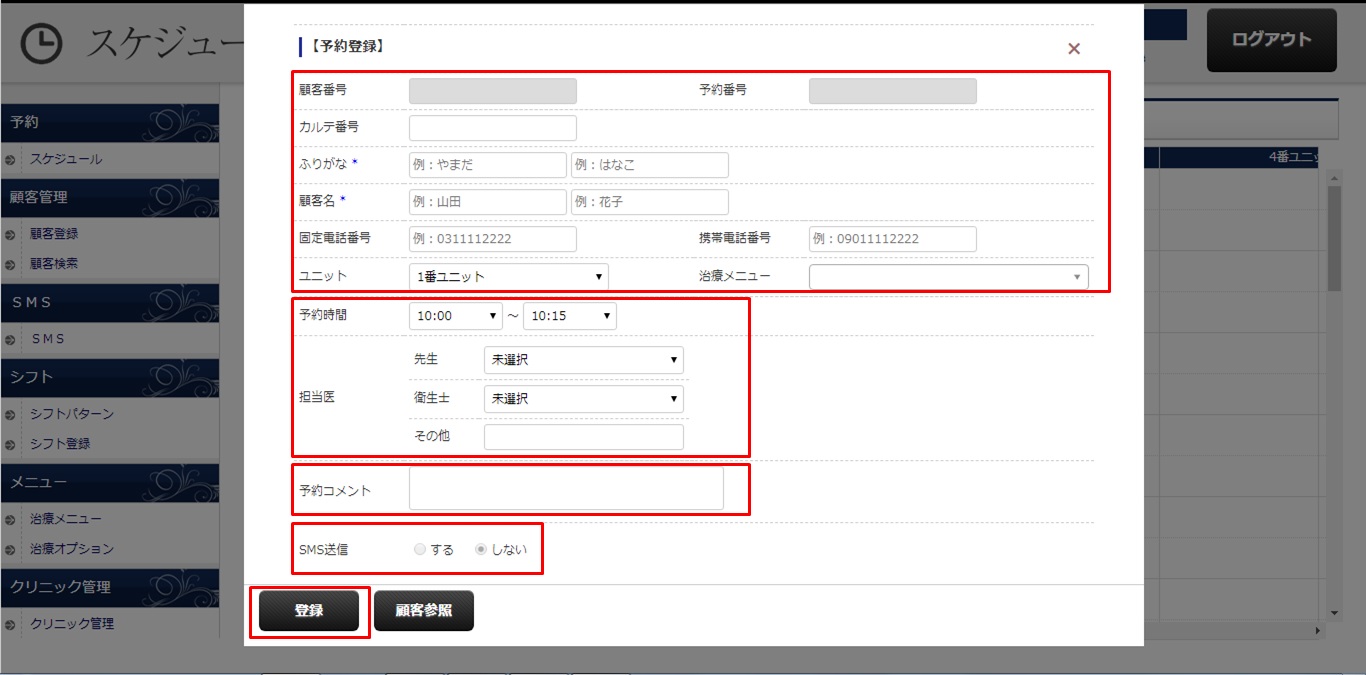
1お客様情報を入力します。「名前」「電話番号」のどちらかの入力が必須です。
2「ユニット」「治療メニュー」「予約時間」「担当医」を選択します。
3予約時にコメントがあれば、「予約コメント」を入力します。
4入力中のお客様をSMS送信可能にしたい場合は、「する」をチェックします。
5予約内容を入力後、「登録」ボタンを押す。
Point
- 入力したお客様情報は、予約確定後に変更できます。
- メニュー右隣の「▼」ボタンを押すことで、メニューが表示され、メニューの追加や削除が可能です。
- SMS予約事前設定で設定を「無効」にしている場合、「SMS送信」を「する」にはできません。
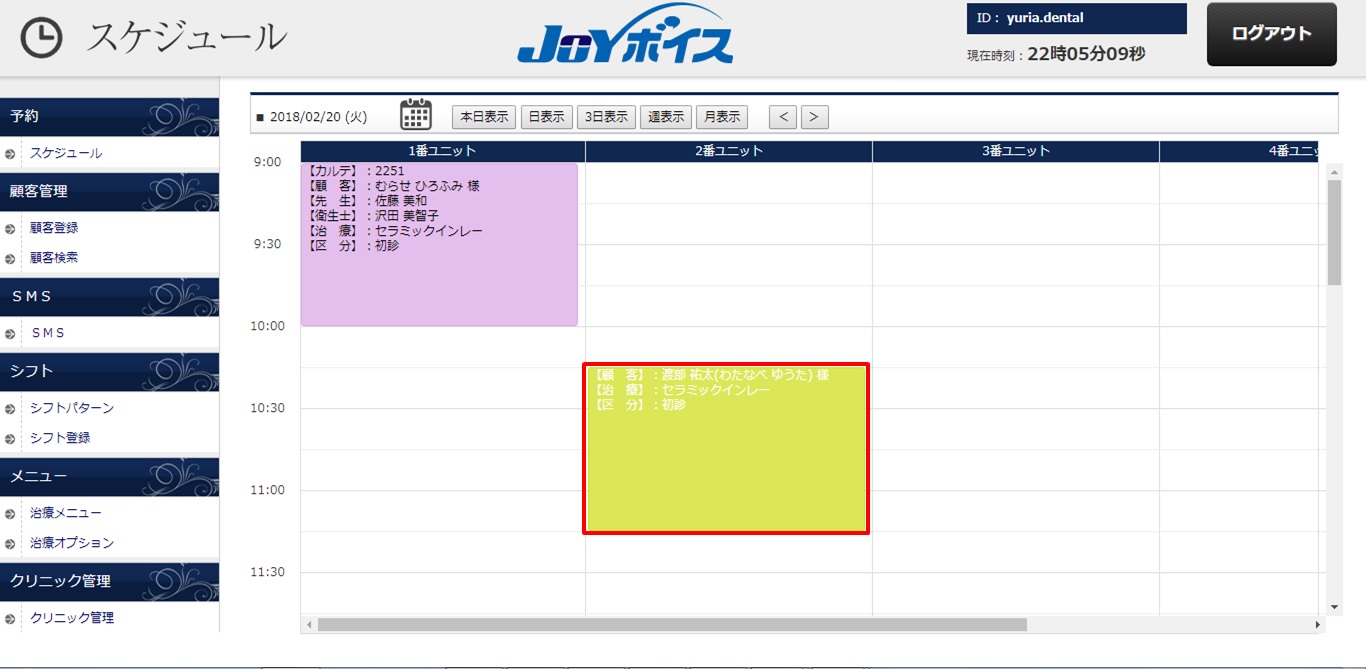
1予約が登録されたことを確認します。
Point
- 新規で登録されたお客様は、【区分】欄に「初診」が表記されます。
- 予約登録後、ドラッグすることによって時間枠を変更することも可能です。
- Next Page予約-既存顧客