既存顧客
- 既存のお客様から施術予約が入った場合の登録方法です。
- 受付
説明内容
- スケジュール画面を開きます。
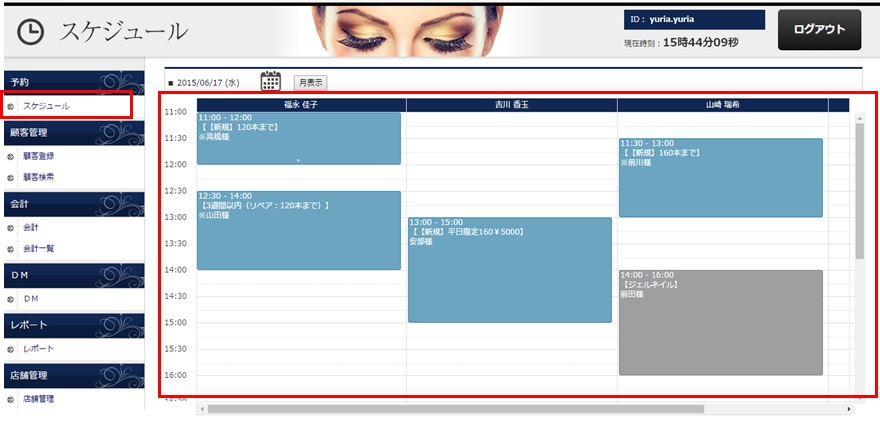
1スケジュールメニューを選択する。
Point
- 登録されているスタッフ毎にスケジュールが一覧で表示されます。
- 予約日選択
説明内容
- 予約日を選択します。
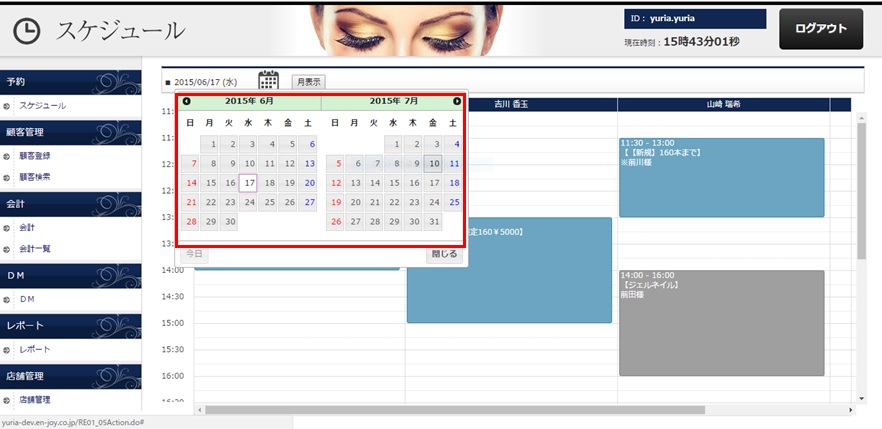
1カレンダーアイコン(日付欄)をクリックします。
2カレンダーが表示されるので予約の入れたい日付を選択します。
3予約を入れたい時間にカーソルを合わせクリックします。
Point
- 3日表示ボタン押すと、予約状況が3日単位で表示されます。
- 週表示ボタンを押すと、予約状況が1週間単位で表示されます。
- 月表示ボタンを押すと予約状況が月単位で表示されます。
- カレンダーの「◀」「▶」印を押すと前後の月へ、「今日」を押すと本日日付が設定されます。
- 予約内容登録
説明内容
- お客様の予約内容の登録を行います
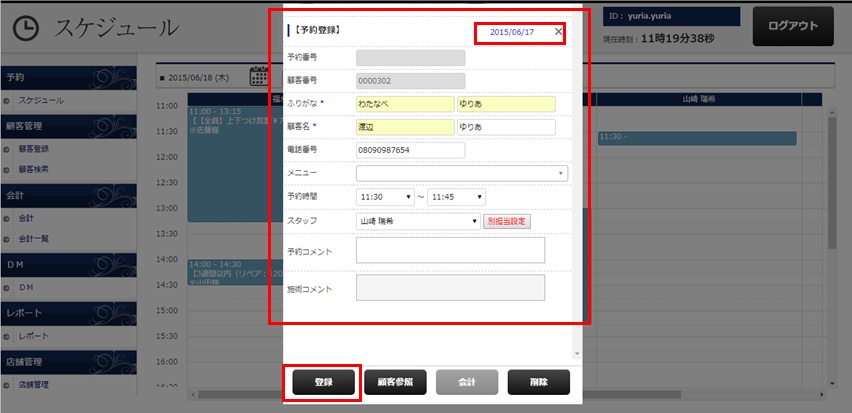
1お客様情報を入力します、「ふりがな」「顧客名」は必須入力となります。
2「メニュー」「予約時間」「スタッフ」を選択します。
3別担当スタッフを登録する場合「別担当設定」ボタンを押します。
4予約時にコメントがある場合は「予約コメント」を入力します。
5予約内容を入力後「登録」ボタンを押すと予約登録が完了となります。
Point
- 既存顧客の場合、前回来店日時が表示される。
- 既存のお客様であれば、お名前、電話番号のどちらかを入力した時点で、その他の情報が自動入力されます。
- 顧客参照ボタンを押すことで、お客様の詳細情報や前回の施術内容を確認することができます。
- 「別担当設定」ボタンを押すと、施術メニューごとの担当スタッフを選択できます。
- メニュー右隣りの「▼」ボタンを押すことで、メニューが表示され、メニューの追加や削除が可能です。
- お客様情報確認
説明内容
- お客様情報を確認します。
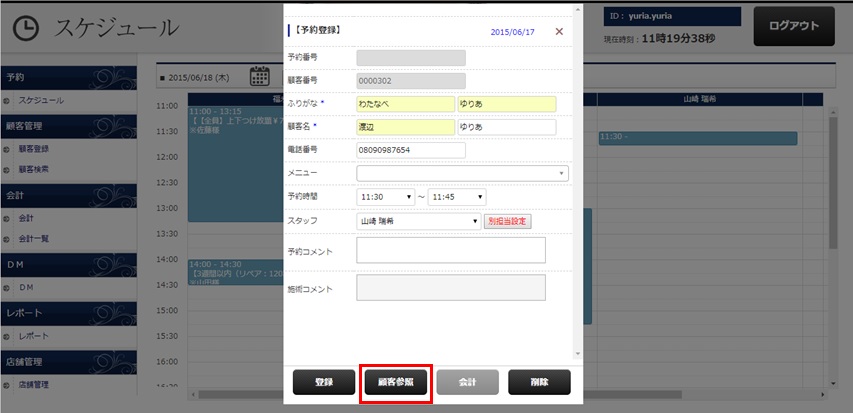
1「顧客参照」ボタンを押すと、詳細なお客様情報を確認することができます。
Point
- 予約内容入力前後、いつでもお客様情報を確認することができます。
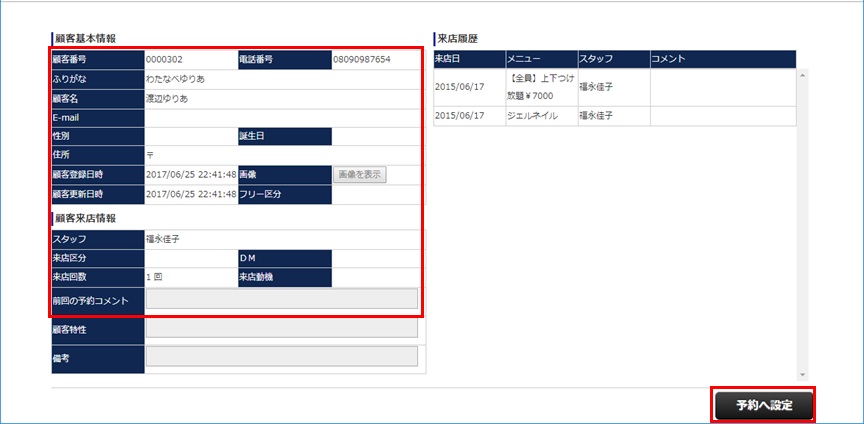
1お客様情報を確認する
2予約へ設定ボタンを押す。
Point
- 既存のお客様は過去の施術履歴が表示される
- 顧客詳細では、お客様の基本情報・来店情報(来店回数や来店動機など)、前回の施術履歴を確認することができます。
- 「予約へ設定」ボタンを押すことで、お客様情報を確認したうえで、スケジュール登録することが可能です。
- 顧客情報参照
説明内容
- 登録している顧客情報を参照する。
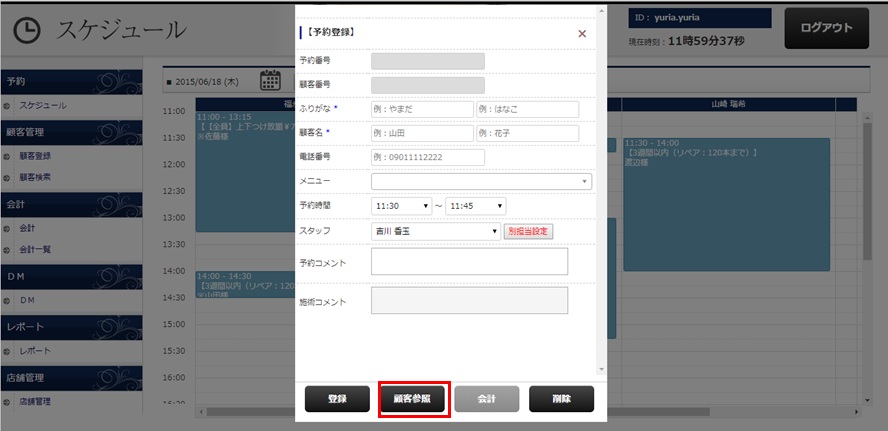
1「顧客参照」ボタンを押すと、詳細なお客様情報を参照することができる。
Point
- お客様情報が未記入でも、顧客参照ボタンを押すことで、お客様の詳細情報や前回の施術内容を確認することができます。
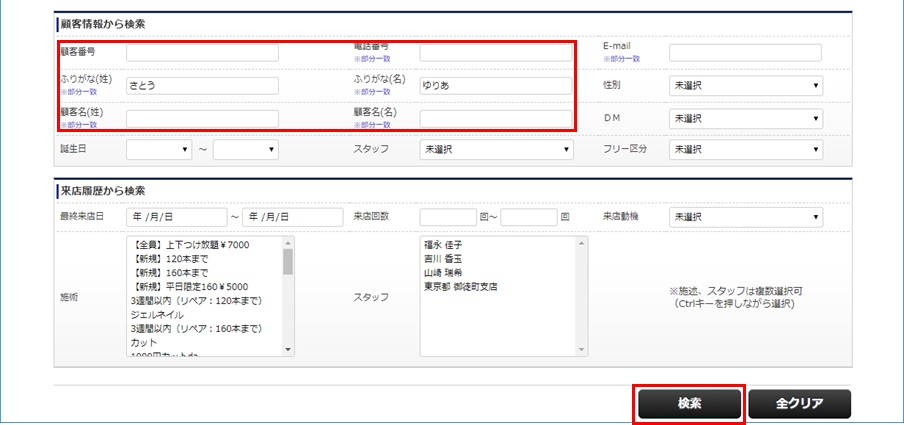
1予約登録したいお客様情報を入力する。
2「検索」ボタンを押す。
Point
- 「顧客管理」メニュー→「顧客検索」から遷移することも可能です。
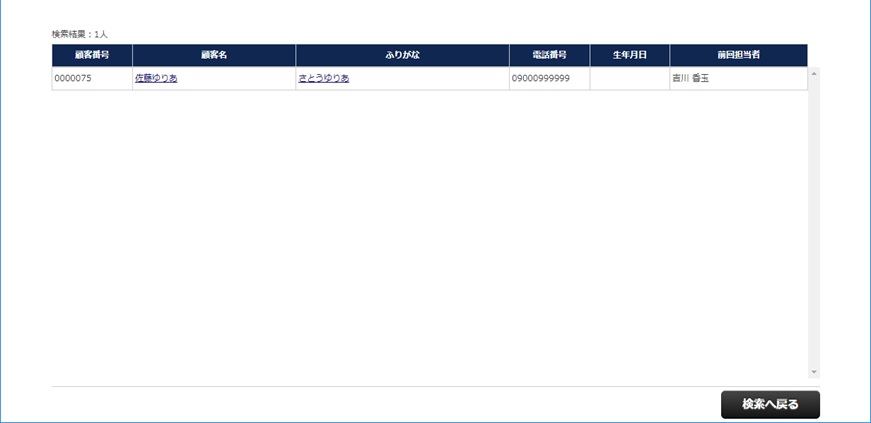
1検索した結果が表示されるので、該当のお客様をクリックする。
Point
- 顧客名をクリックすると「顧客詳細」画面が表示されます。
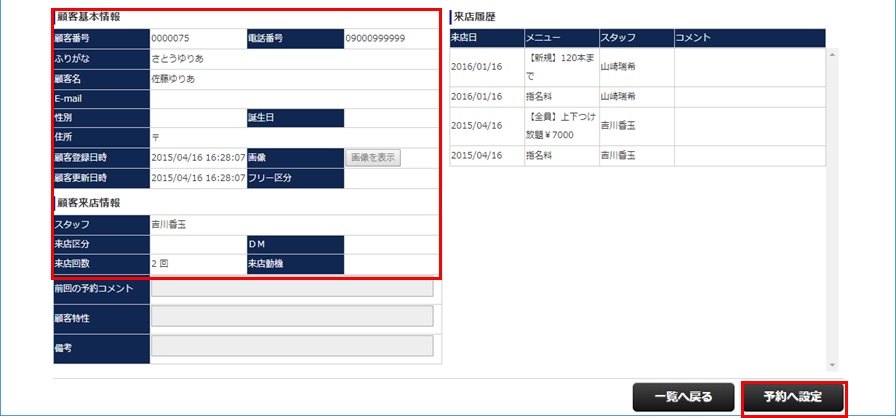
1お客様情報を確認する。
2「予約へ設定」ボタンを押す。
Point
- 既存のお客様は過去の施術履歴が表示される
- 「予約へ設定」ボタンを押すことで、お客様情報を確認したうえで、スケジュール登録することが可能です。
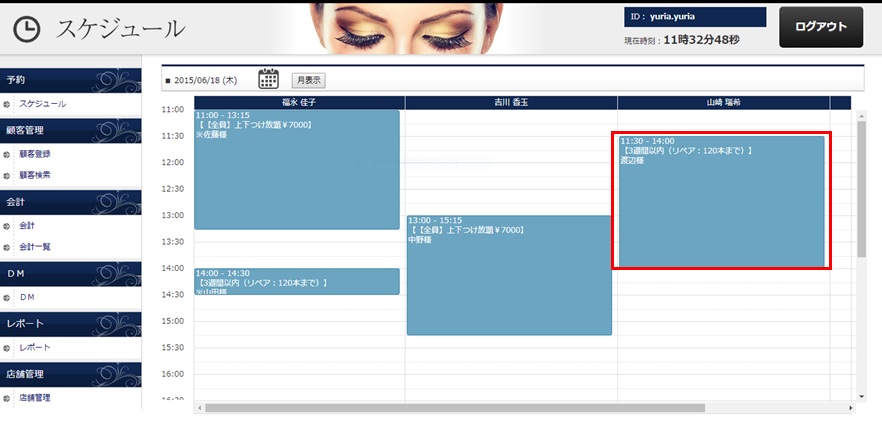
1予約が登録されたことを確認する。
- Next Page楽天ポイント