メール
- DMの作成方法と送信設定についてご説明いたします。
- DM
説明内容
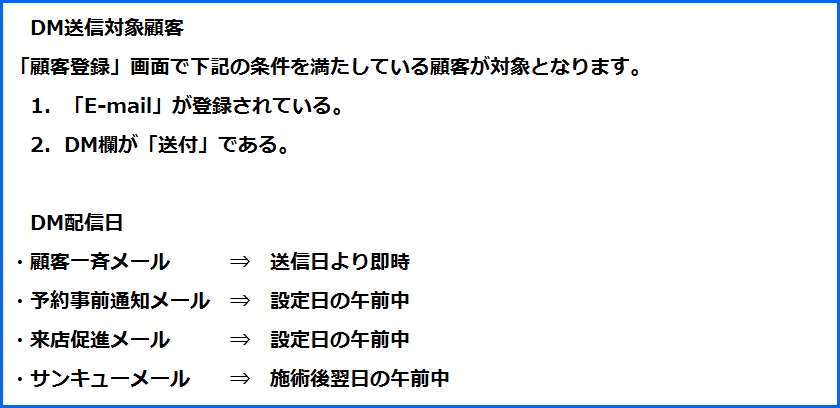
- DM送信対象顧客と、送信日についてご説明いたします。
- テンプレート作成
説明内容
- メールテンプレートを作成方法についてご説明します。
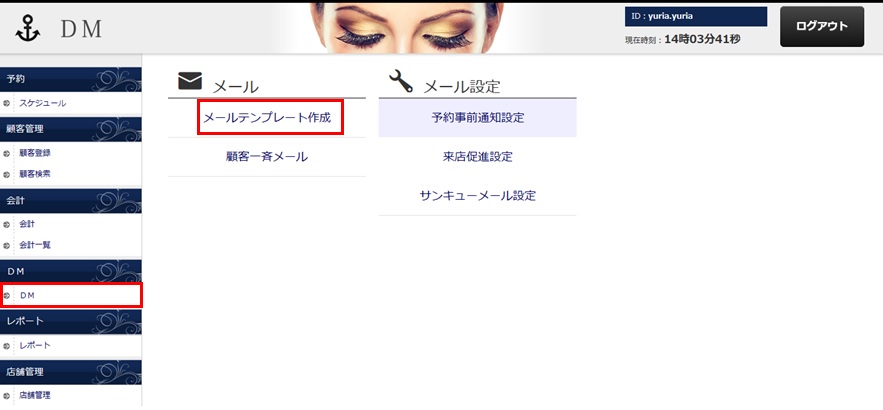
1「DM」メニューを選択します。
2「メールテンプレート作成」メニューを選択します。
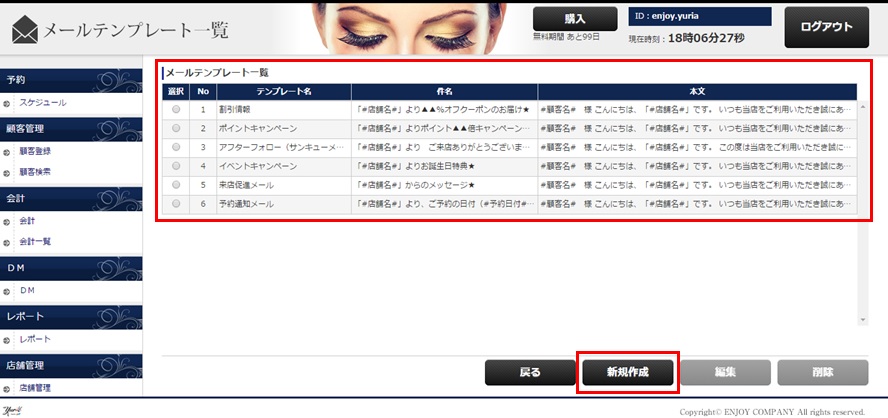
1登録されているテンプレート一覧が表示されます。
2「新規作成」ボタンを押します。
Point
- 初期設定で、上記画像の6種類のメールテンプレートが登録されています。(①割引情報 ②ポイントキャンペーン ③アフターフォロー(サンキューメール) ④イベントキャンペーン ⑤来店促進メール ⑥予約通知メール) テンプレートはすべて編集可能です。
- 初期設定で登録されているテンプレートは、すべて署名欄のメールアドレスを編集してご利用ください。
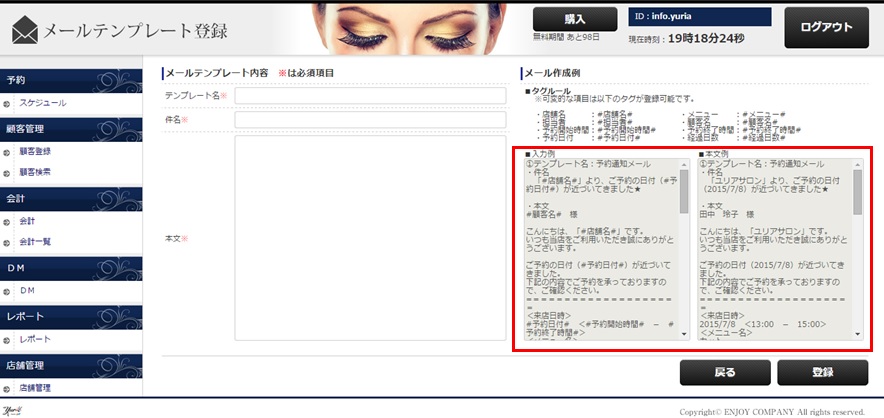
1入力例を参考に、メールテンプレートの内容を入力します。
Point
- 「テンプレート名」「件名」「本文」は必須入力です。
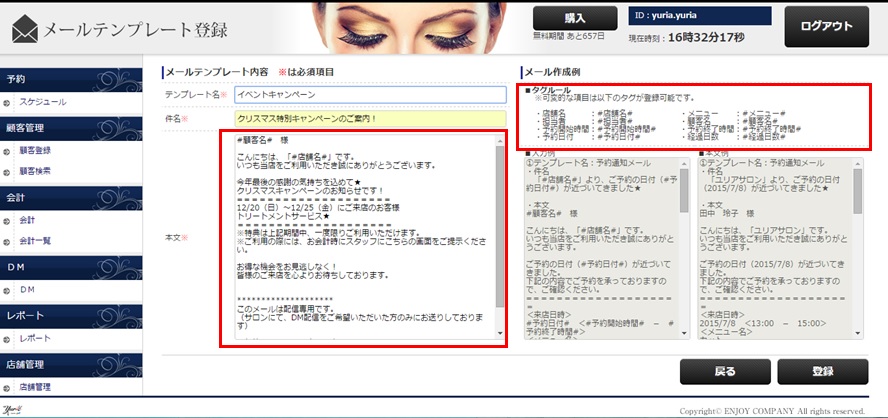
1タグで囲まれた部分(#●●#)は、タグルールを参考に入力をします。
2タグ(#)で囲まれた部分は、本サービスに登録された予約情報・顧客情報・店舗情報を元に、メール配信時に自動で置き換わるため、テンプレート作成時は#付のタグルールに沿って本文を作成して下さい。。
Point
- タグ(#)で囲まれた部分はメール配信時に自動的に置き換わります。 ※(例)#顧客名# ⇒ #木村ゆりあ様# とは記載しない。
- 件名もタグルールが利用できます。
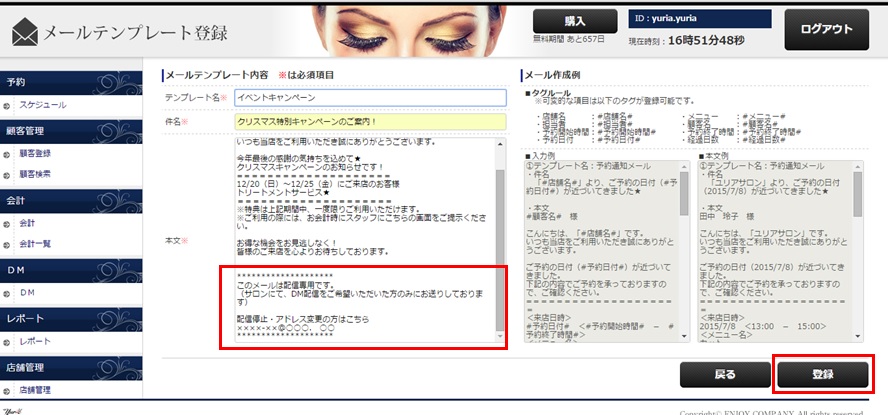
1初期設定のメールテンプレートでは、署名欄のアドレスが図のように設定されているので、各店舗毎のアドレスに変更します。
2「登録」ボタンを押します。
Point
- 初期設定のテンプレートを利用する場合は、署名欄のアドレスを編集してください。
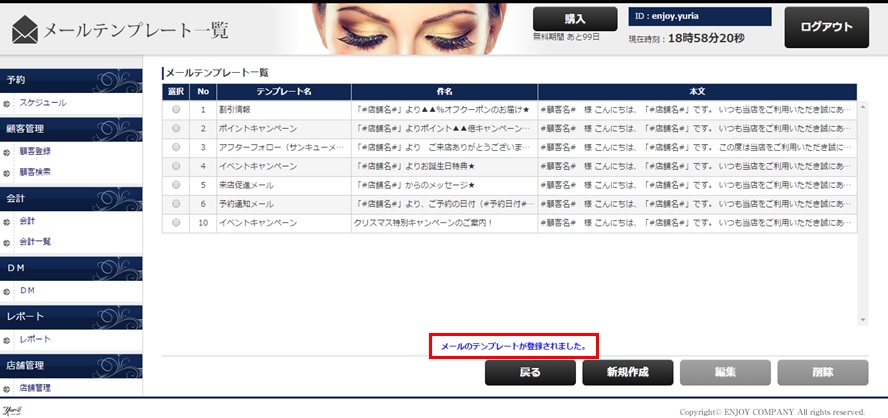
1作成したテンプレートが追加されているのを確認します。
2「メールのテンプレートが登録されました」のメッセージが表示されことを確認します。
- 顧客一斉メール
説明内容
- DMを送付する顧客を検索し、顧客一斉メールを作成・送信します。
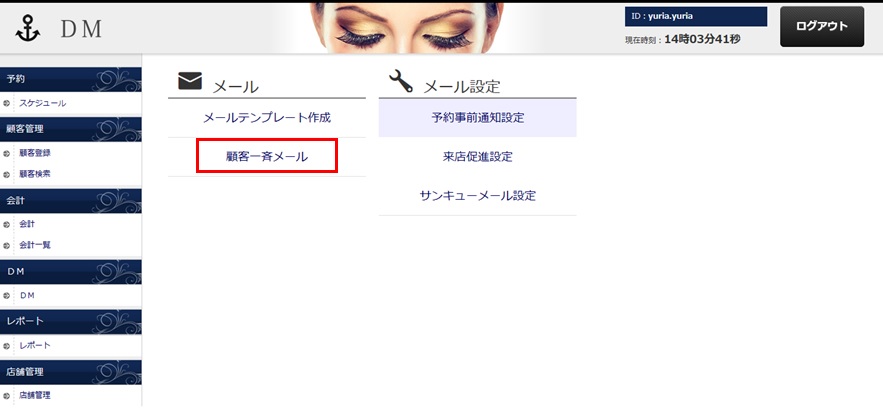
1「顧客一斉メール」メニューを選択します。
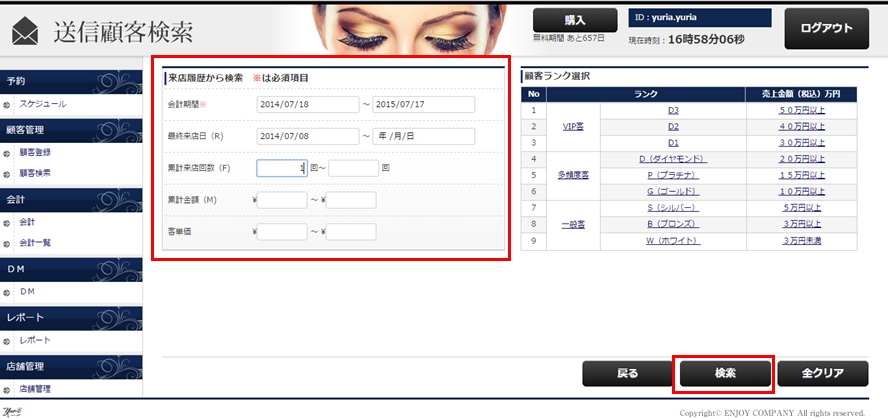
1DMを配信する顧客の条件を入力します。
2「検索」ボタンを押します。
Point
- 会計期間や最終来店日など、検索条件を詳細に設定することで、効果的にお客様へアプローチすることができます。
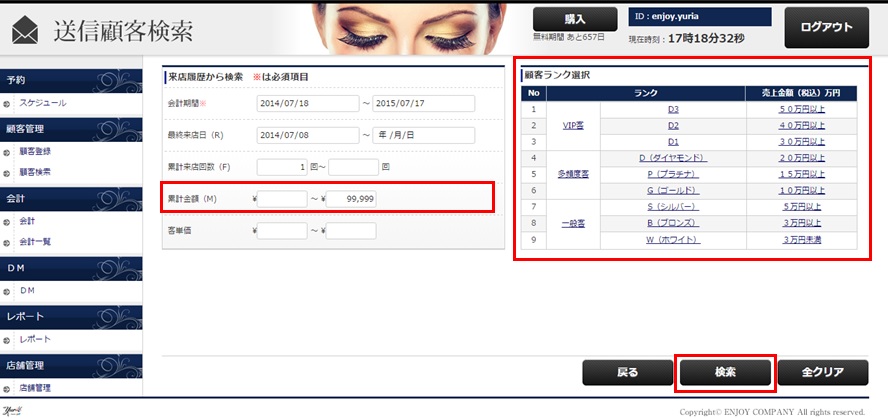
1顧客ランクで検索したい場合は、「顧客ランク選択」から「ランク」や、「売上金額」を選択します。 選択すると、「検索条件:累計金額」に自動的に金額が反映されます。
2「検索」ボタンを押します。
Point
- 売上金額の多いお客様を、簡単に検索条件に指定することが出来ます。他のお客様と差別化を図りたいときに効果的です。
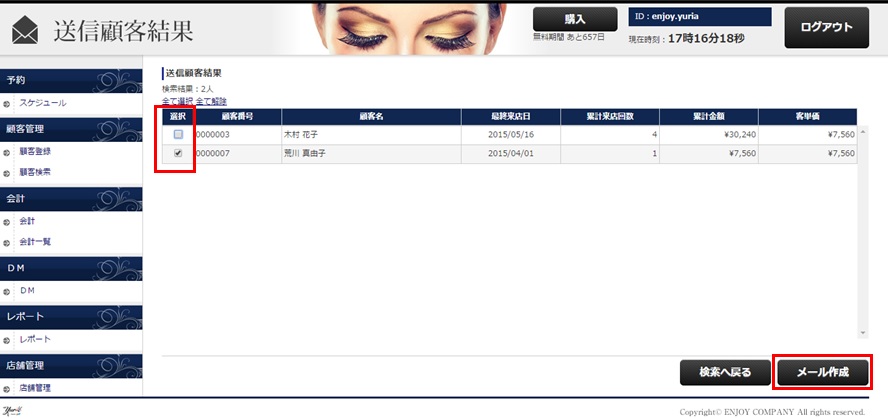
1検索した結果から、対象顧客の一覧が表示されます。
2メールを配信しない顧客は、チェックを外します。
3「メール作成」ボタンを押します。
Point
- 表示される顧客名は、「顧客登録画面」で条件(※)を満たしているお客様が対象となります。 (※)「E-mail」が登録されている。 DM欄が「送付」となっている。
- チェックがついた顧客すべてが、DM送信の対象となります。
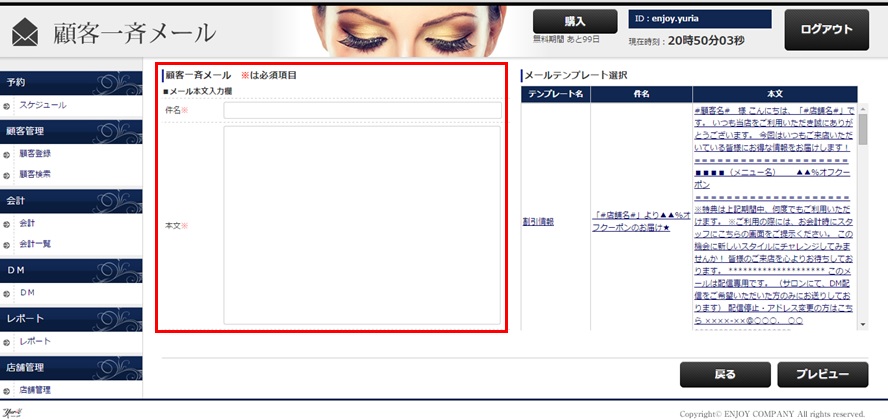
1送信するメールを作成します。
2メールテンプレートを利用する場合は、希望のメールテンプレートをクリックします。
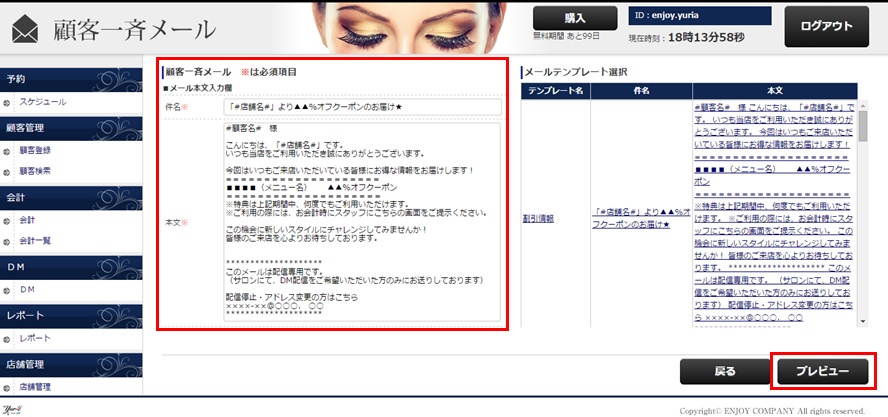
1選択したテンプレートの文章が表示されるので、必要箇所を修正します。
2初期登録されているメールテンプレート内の「■■」「▲▲」は、自動入力されないので、必ず編集してください。
3「プレビュー」ボタンを押します。
Point
- メールテンプレートを利用した場合も、メール本文は編集できます。必要に応じて本文は修正してください。
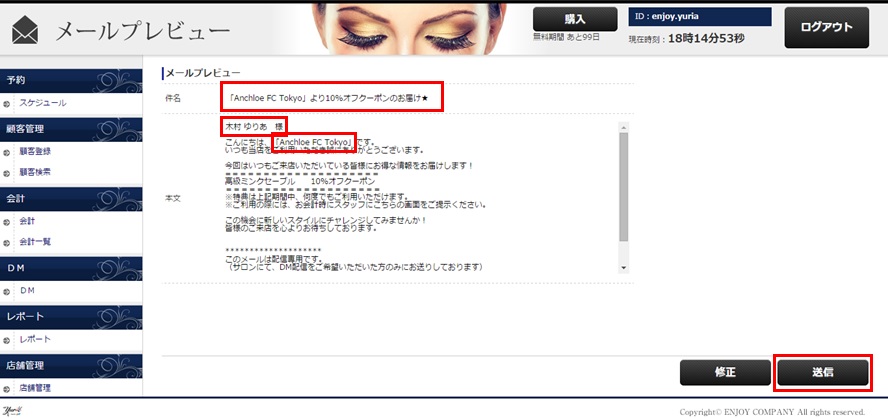
1メールの内容を確認します。 タグ(#)部分が自動変換されていることを確認します。
2「送信」ボタンを押します。
Point
- タグ(#)で囲まれた部分は、登録済みの店舗情報・顧客情報を元に、メール送信時に自動的に置き換わります。
- 本文を修正したい場合は、「修正」ボタンから前の画面に戻ります。
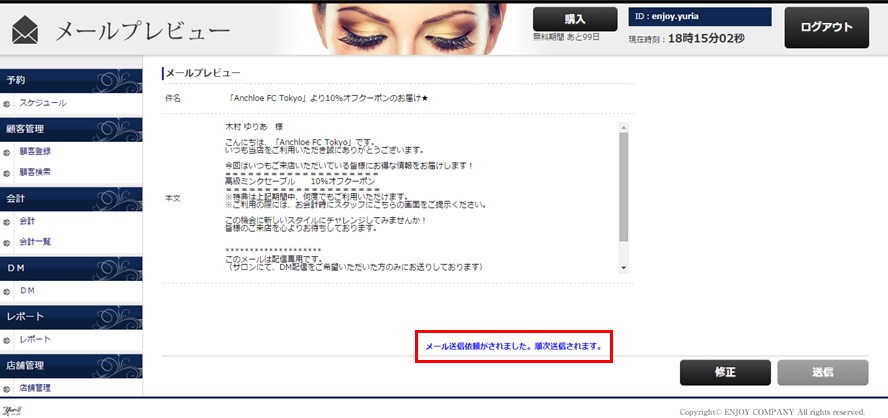
1「メール送信依頼がされました。順次送信されます。」のメッセージが表示されます。
Point
- 顧客一斉メールは、前ページ「送信顧客」画面にてチェックを入れた顧客、全てに送信されます。
- 送信依頼されたメールは、即時配信されます。
- Next PageDM-メール設定