メール設定
- DMの送信設定についてご説明いたします。
- 予約事前通知
説明内容
- 予約事前通知する日付の設定方法をご説明します。
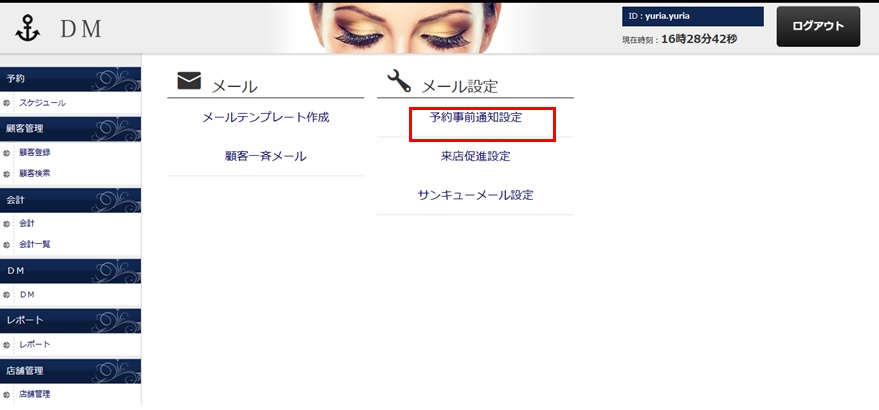
1「予約事前通知設定」メニューを選択する。
Point
- 日付を指定することで、予約日の何日か前に、自動で予約事前通知メールを配信します。
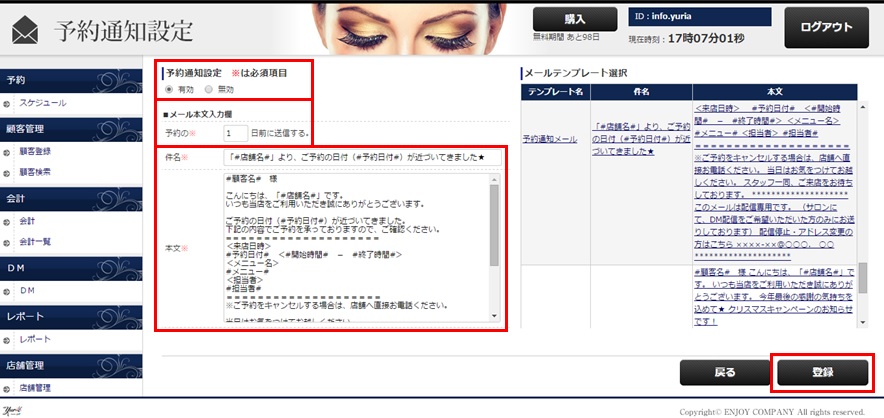
1「予約通知設定」を「有効」にします。
2予約の何日前に送信するか入力します。
3「件名」と「本文」を入力します。※テンプレートを利用することも可能です。
Point
- 「予約通知設定」を無効にした場合、全ての予約データに対して、予約事前通知メールは送信しません。
- 特定のお客様だけの予約事前通知メール機能はありません。
- 予約事前通知メールは、1メールのみ登録が可能です。
- 予約事前通知メールは、予約日に対して、設定した事前日付の午前中に配信されます。
- 来店促進設定
説明内容
- 利用したサービスメニューから、次回の来店タイミングをお客様へご案内できます。
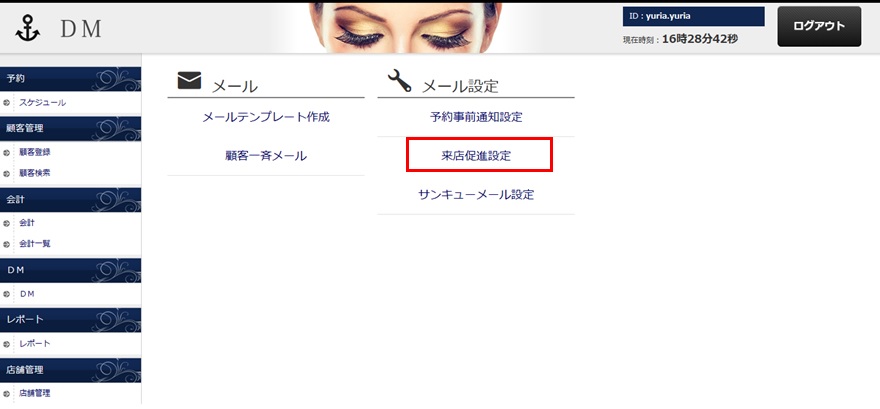
1「来店促進設定」メニューを選択する。
Point
- お客様の定期的な来店を促すのに、有効なDM送信機能です。
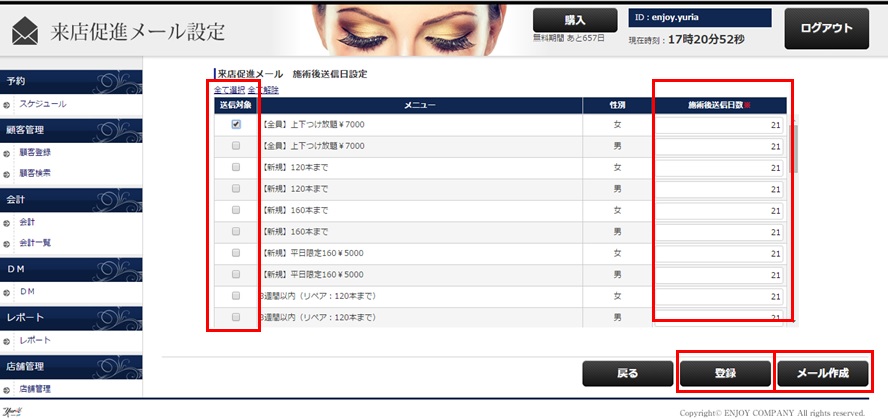
1対象となるメニュー・性別にチェックを付けます。
2メール配信のタイミングを入力します。(例)施術後送信日数 ”21日” 施術日より21日後に、対象顧客へメールを配信します。
3「登録」ボタンを押します。
4「メール作成」ボタンを押します。
Point
- 施術後、定期的な来店を促すのに有効な機能です、登録後は来店がある度に、設定した送信日数に合わせてメールが配信されます。
- 来店促進メールは、「メニュー・性別」単位で送信日数を設定出来ます
- 来店促進メールを無効にする場合は、「送信対象」のチェックを全て外し、「登録」ボタンを押してください
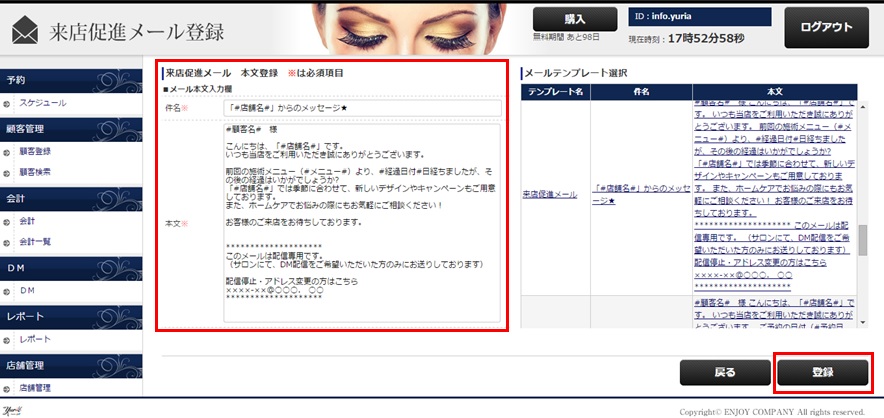
1「件名」と「本文」を入力します。※テンプレートを利用することも可能です。
2「登録」ボタンを押します。
Point
- 来店促進メールは、施術日より設定した経過日数後(午前中に配信)に、対象顧客へメール配信します。
- 来店促進メールは、1メールのみ登録が可能です。
- サンキューメール
説明内容
- サンキューメールの設定方法についてご説明します。
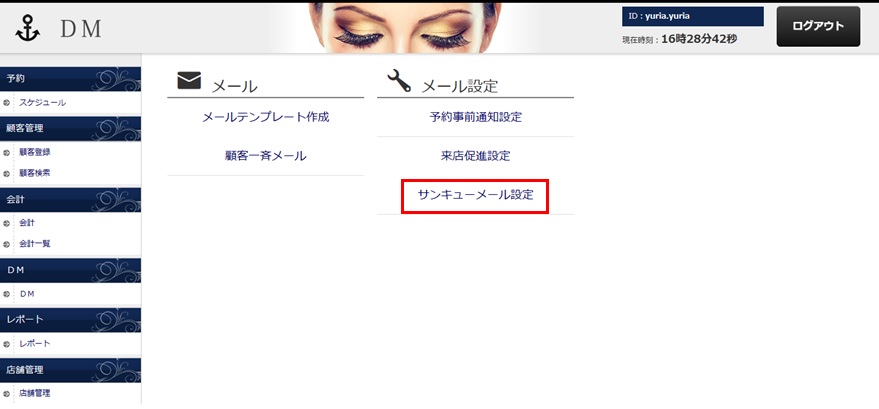
1「サンキューメール設定」メニューを選択します。
Point
- 来店後のアフターフォローとしてご利用いただける機能です。
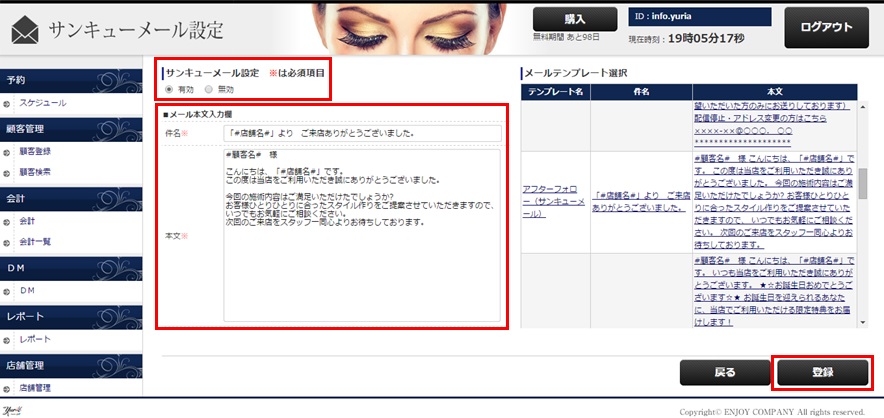
1「サンキューメール設定」を「有効」にします。
2「件名」と「本文」を入力します。※テンプレートを利用することも可能です。
3「登録」ボタンを押します。
Point
- 「サンキューメール設定」を無効にした場合、全ての顧客データに対して、サンキューメールは送信しません。特定のお客様だけのサンキューメール機能はありません。
- サンキューメールは、1メールのみ登録が可能です。
- サンキューメールは、施術後翌日の午前中に配信されます。
- Next Pageレポート-売上別