シフトパターン
- シフトパターン登録画面です。
- シフト登録
説明内容
- シフトパターン登録方法をご説明いたします。
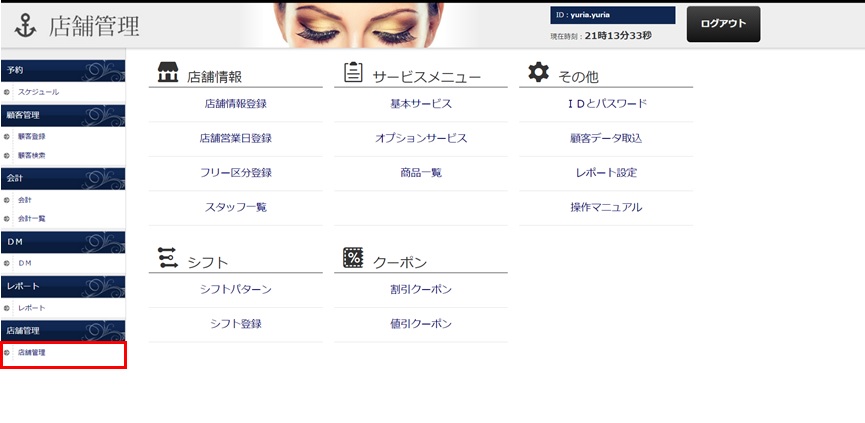
1サイドメニューから「店舗管理」を選択します。
Point
- 「シフト」メニューで、シフト情報を登録します。
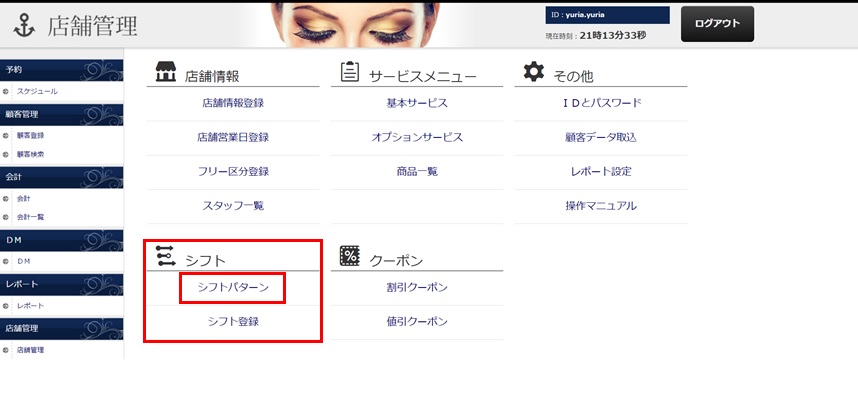
1「シフト」から「シフトパターン」メニューを選択します。
Point
- 「シフト」メニューで、シフト情報を登録します。
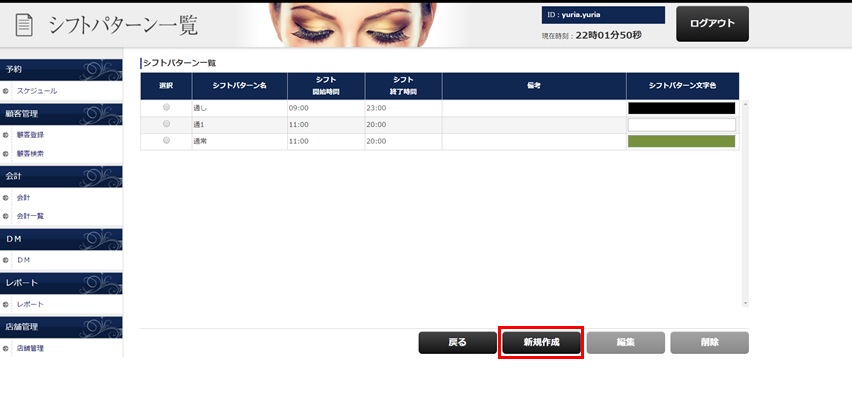
1登録されているシフトパターンが表示されます。
2「新規登録」ボタンを押します。
Point
- シフトパターンを登録できます。
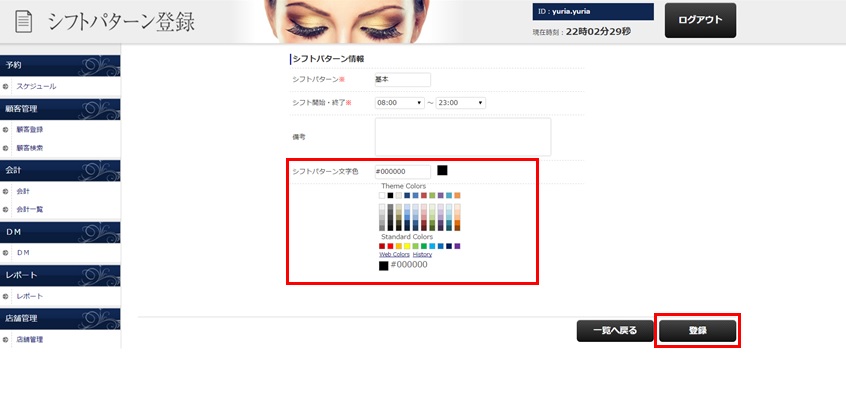
1「シフトパターン情報」を入力します。※の項目は必須入力となります。
2シフトパターンは複数設定できるので、パターンごとに文字色を設定可能です。※(「シフト登録」メニューで表示されます)
3「登録」ボタンを押します。
Point
- シフトは複数パターン登録可能なので、スタッフのシフト表としてご利用いただけます。
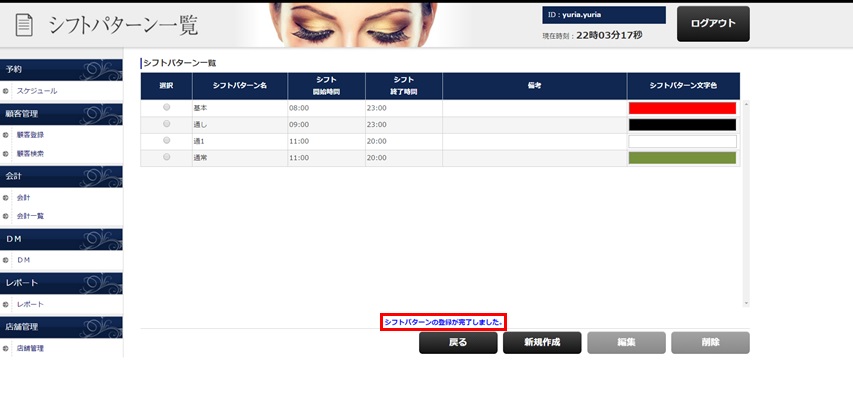
1登録した文字色が表示されます。
2追加登録したシフトが反映されていることを確認します。
3「シフトパターンの登録が完了しました。」のメッセージが表示されます。
Point
- 登録したシフトパターンは、シフト登録で、選択できるようになります。
- シフトパターンは、「編集」「削除」ボタンで、変更、削除することが出来ます。
- Next Page店舗管理-シフト-シフト登録