楽天ポイント
- お客様はアンケートに回答することによって楽天ポイントが付与されます。
- お客様の喜びの声や不満の声をサービスに反映させることが可能になります。
- 予約内容表示
説明内容
- ポイントを付与するお客様の予約内容を表示するオペレーションをご説明いたします。
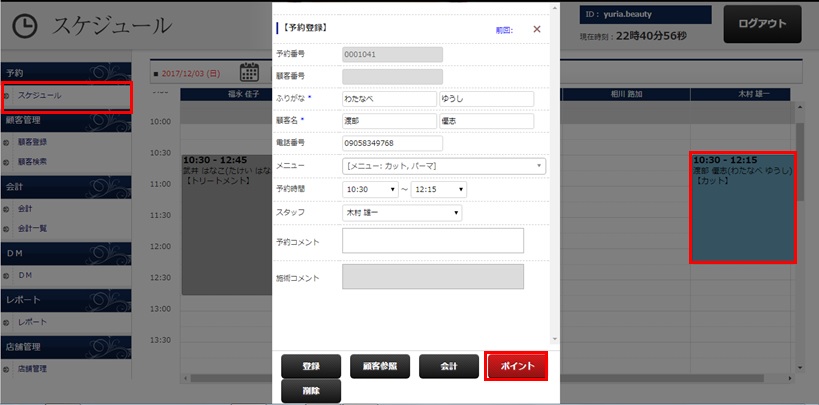
1「スケジュール」メニューを選択する。
2ポイント付与したいお客様の予約を押す。
3「ポイント」ボタンを押す。
- アンケート送信
説明内容
- お客様にアンケートを送信するオペレーションをご説明いたします。
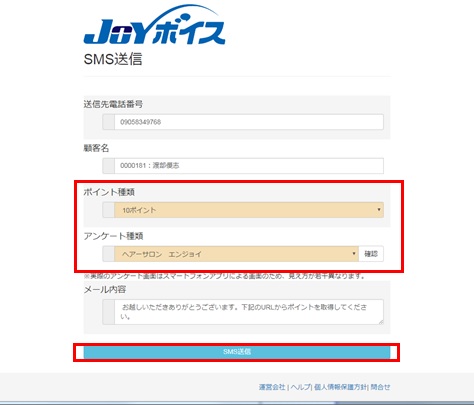
1「ポイント種類」と「アンケート種類」を選択する。
2「SMS送信」ボタンを押す。
Point
- ポイントは10、50、100、300、500からお選びいただけます。
- アンケートは複数種類作成することが可能です。
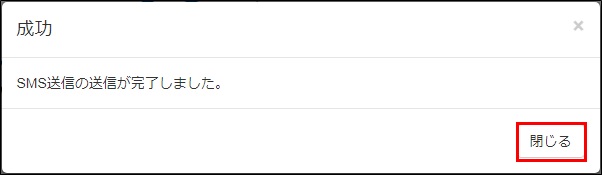
1「閉じる」ボタンを押す。
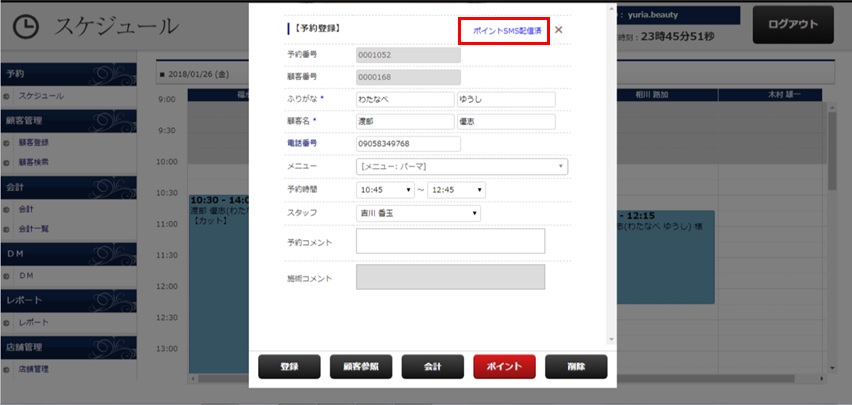
1SMSを送信すると、「ポイントSMS配信済」と表示される。
- アンケート回答
説明内容
- お客様がアンケートに回答するオペレーションをご説明いたします。
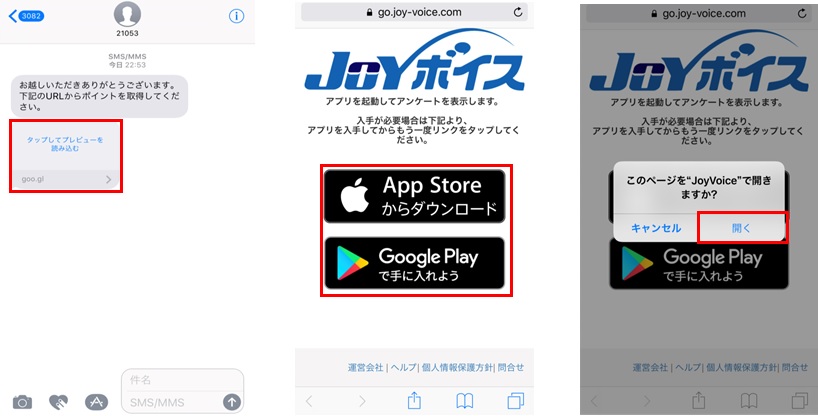
1SMSのURLをタップする。
2初回はJOYボイスアプリをダウンロードし、もう一度SMSのURLをタップする。
32回目以降は「開く」をタップする。
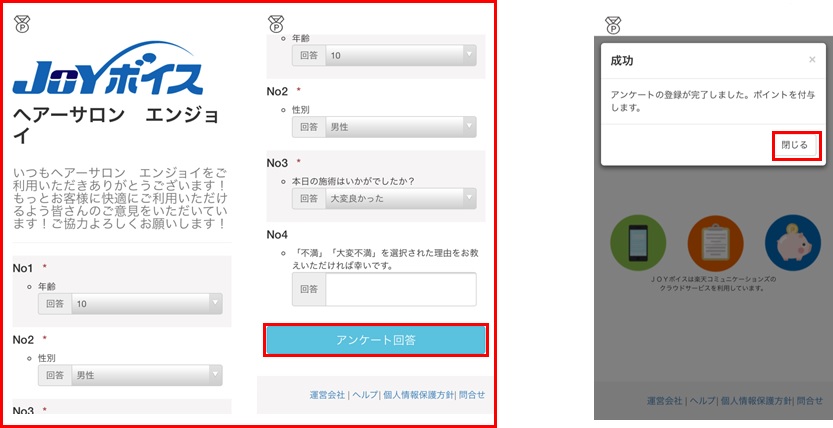
1各アンケートに回答し、「アンケート回答」をタップする。
2「閉じる」をタップする。
Point
- アンケート回答結果の確認方法は「アンケート結果」のマニュアルをご参照ください。
- ポイント獲得・確認
説明内容
- お客様がポイントを獲得・確認するオペレーションをご説明いたします。
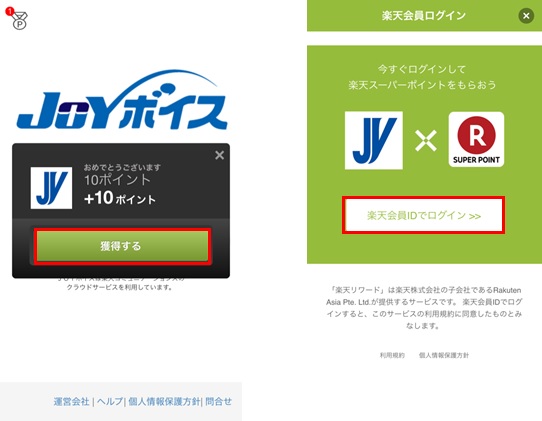
1「獲得する」をタップする。
2初回は「楽天会員IDでログイン」をタップし、ログインする。
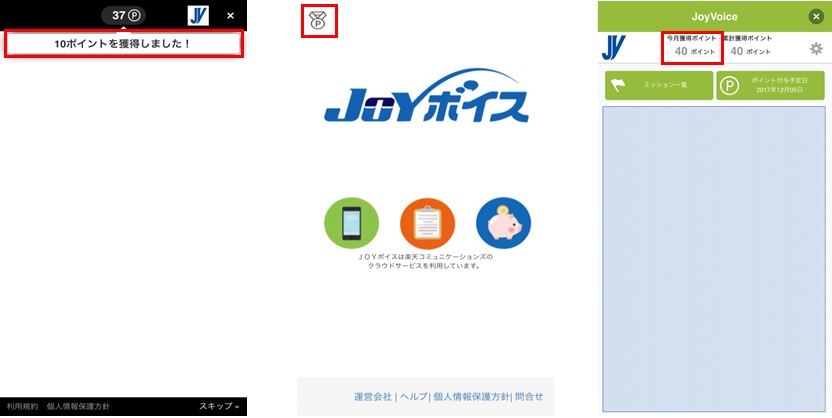
12回目以降は自動的にポイントが付与される。
2JOYボイスアプリのトップページから、左上のマークをタップする。
3ポイントが付与されていることを確認する。
Point
- 2回目以降はログインする必要はございません。
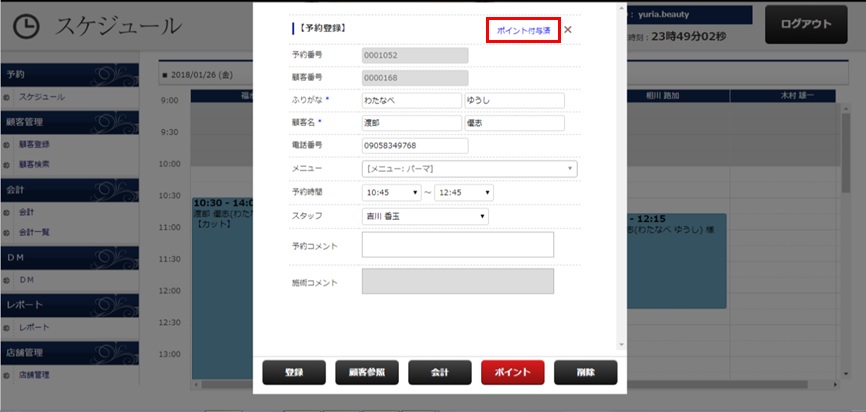
1アンケートに回答すると「ポイント付与済」と表示される。
- Next Page顧客管理-顧客登録