割引クーポン
- 割引クーポンメニューの登録画面です。
- 割引クーポン
説明内容
- 店舗管理メニューでの割引クーポンメニュー登録方法をご説明いたします。
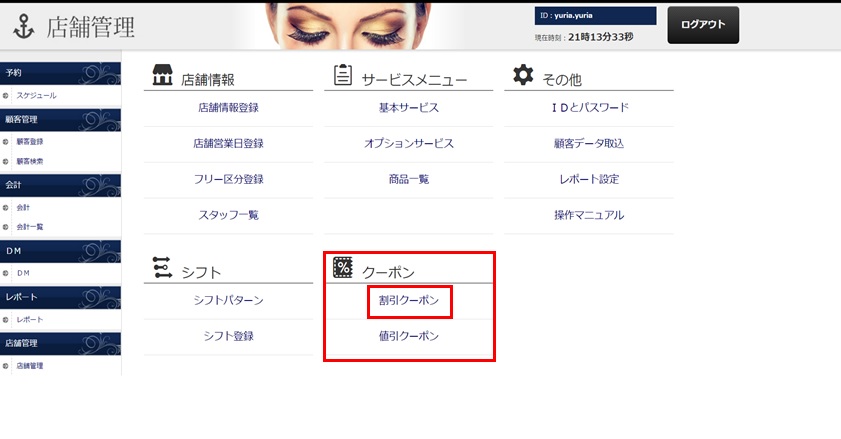
1「クーポン」の「割引クーポン」を選択する。
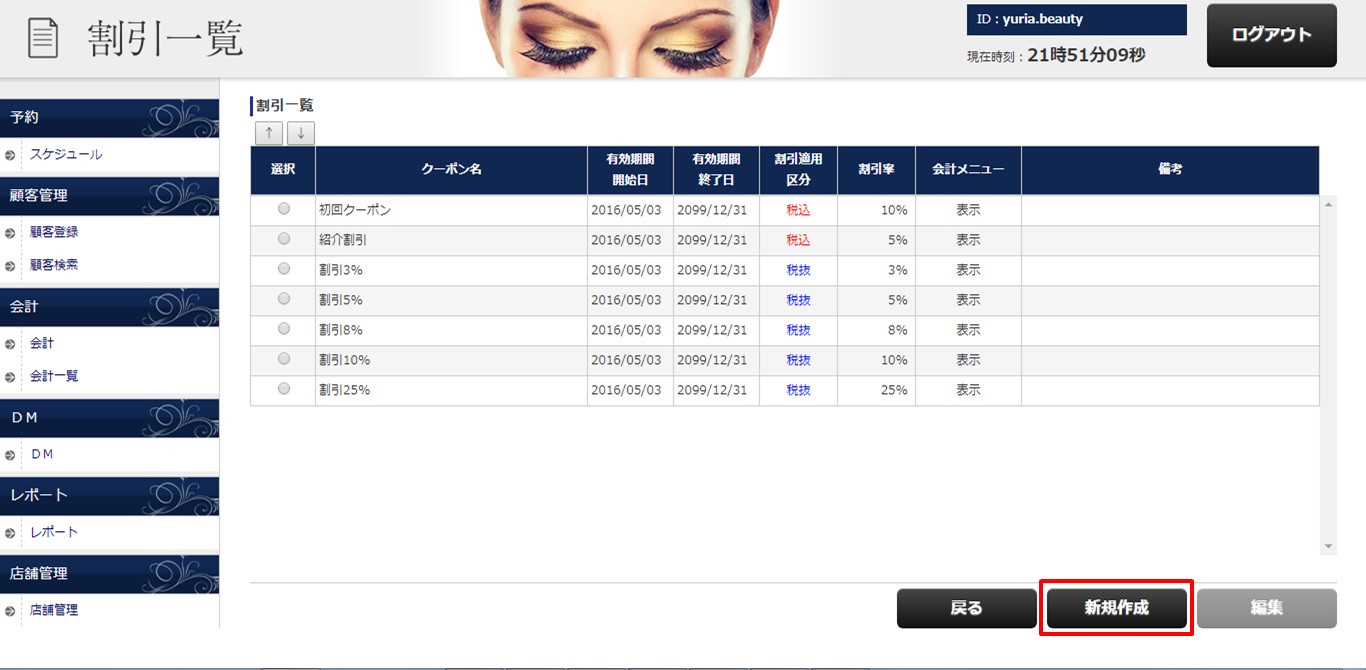
1登録されている、割引クーポンの一覧が表示されます。
2「新規作成」ボタンを押す。
Point
- 編集したい割引情報をチェックして編集ボタンを選択することで、登録されている割引情報を編集できます。
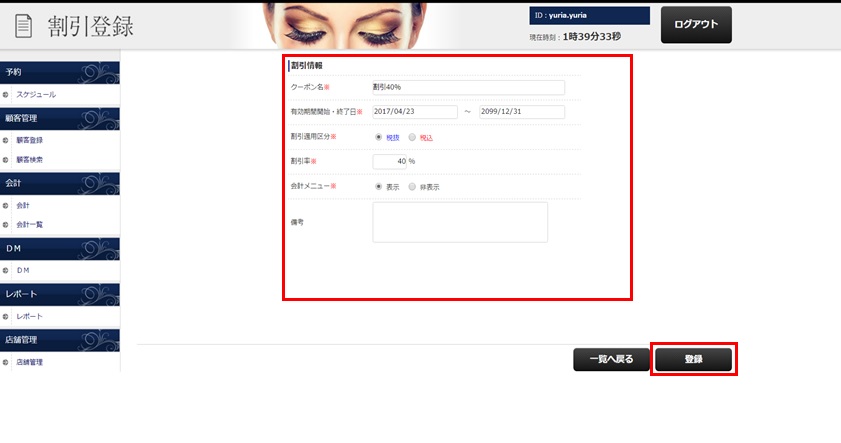
1登録したい割引情報を入力する。※の項目は必須入力。
2「有効期間開始・終了日」は使用期限が無い場合は、最大「2099年12月31日」まで設定可能。
3「登録」ボタンを押す。
Point
- 割引適用区分を税抜で指定したクーポンは、青色クーポンメニュー、税込で指定したクーポンは、赤色クーポンメニューで表示されます。
- 設定した割引率は、お会計時のクーポン割引率として、自動的に表示されます。
- 登録した内容は変更可能です。
- 「割引適用区分」の例)5,400円(税込)から5%割引 ※消費税率8%を元に計算した例で表示。
- ◆税抜 ⇒ 5,000円(税抜)の5%=250円(計算結果): 5,000-250=4,750(税抜) 4,750 + (4,750×0.08)=5,130円(税込)
- ◆税込 ⇒ 5,400円(税抜)の5%=270円(計算結果): 5,400-270=5,130円(税込)
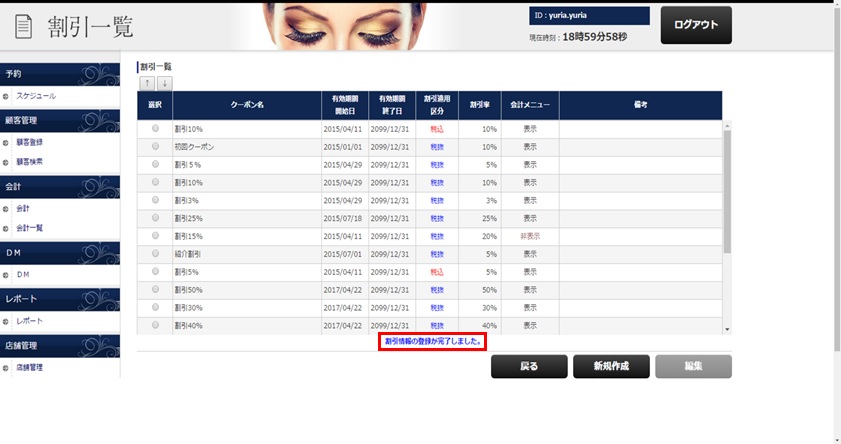
1割引一覧に、登録した「割引クーポン」が反映されているのを確認する。
2「割引情報の登録が完了しました。」のメッセージが表示される。
Point
- 登録した割引クーポンは、会計メニューにも反映されます。
- クーポンは、「編集」ボタンで変更することが出来ます。
- Next Page店舗管理-クーポン-値引きクーポン