顧客検索
- お客様情報の検索・更新方法をご説明いたします。
- 顧客検索(顧客情報)
説明内容
- 顧客情報からお客様情報を検索します。
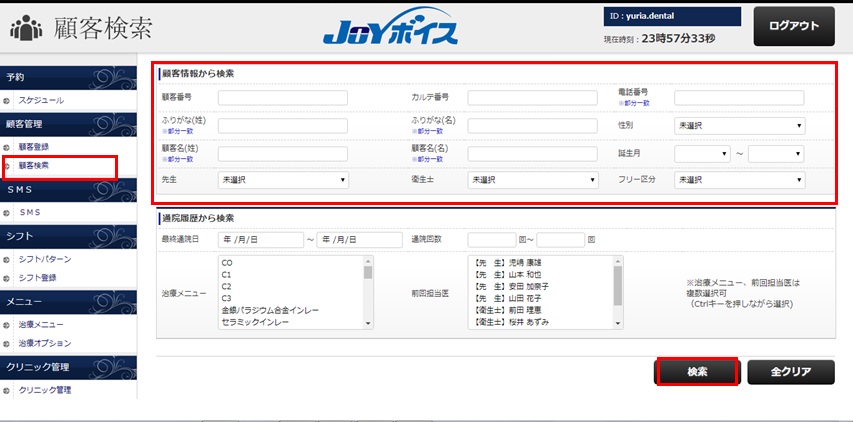
1「顧客検索」メニューを選択します。
2検索したい顧客情報を入力します。
3「検索」ボタンを選択します。
Point
- 顧客情報が全て未入力の状態で「検索」を実行した場合、ユリアサービスに登録されている全ての顧客データを検索します。
- 「電話番号」、「ふりがな(性)」、「ふりがな(名)」、「顧客名(性)」、「顧客名(名)」では部分一致検索を可能にします。
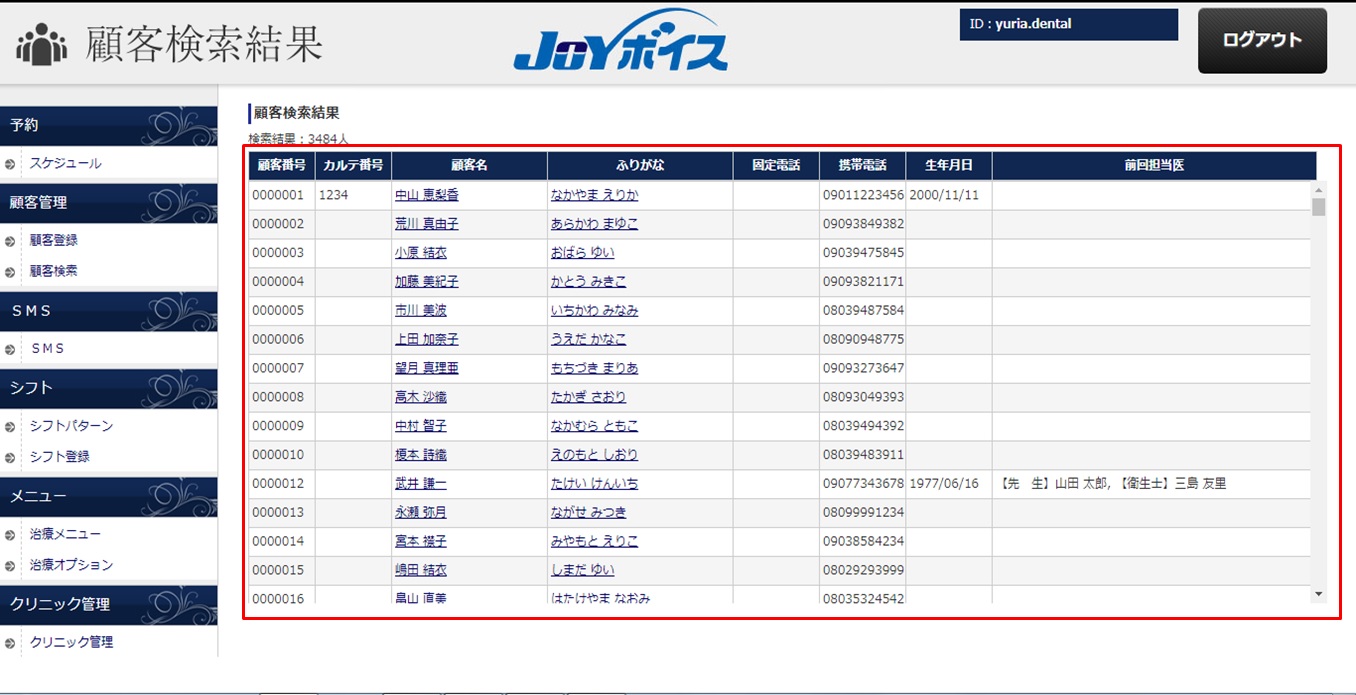
1検索結果が一覧で表示されます。
Point
- 「CSV出力」ボタンを押すことで、一覧に表示されている顧客情報をCSVファイルでダウンロードすることが可能です。
- CSVファイルは、Excelや、テキストエディタで開くことが可能です。
- 顧客検索(通院履歴)
説明内容
- 来院履歴からお客様情報を検索します。
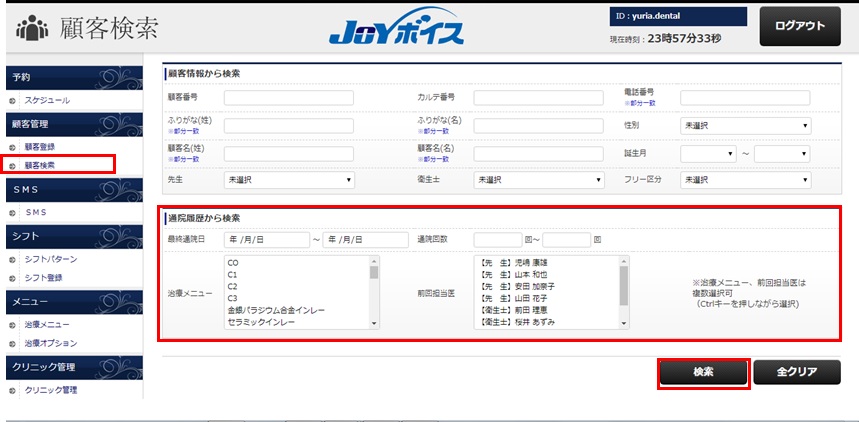
1「顧客検索」メニューを選択します。
2検索したい通院履歴を入力します。
3「検索」ボタンを選択します。
Point
- 「治療メニュー」、「前回担当医」はCtrlキーを押しながら、複数選択することが可能です。
1検索結果が一覧形式で表示されます。
Point
- 「CSV出力」ボタンを押すことで、一覧に表示されている顧客情報をCSVファイルでダウンロードすることが可能です。
- CSVファイルは、Excelや、テキストエディタで開くことが可能です。
- 顧客詳細
説明内容
- 患者様の顧客詳細情報を確認します。
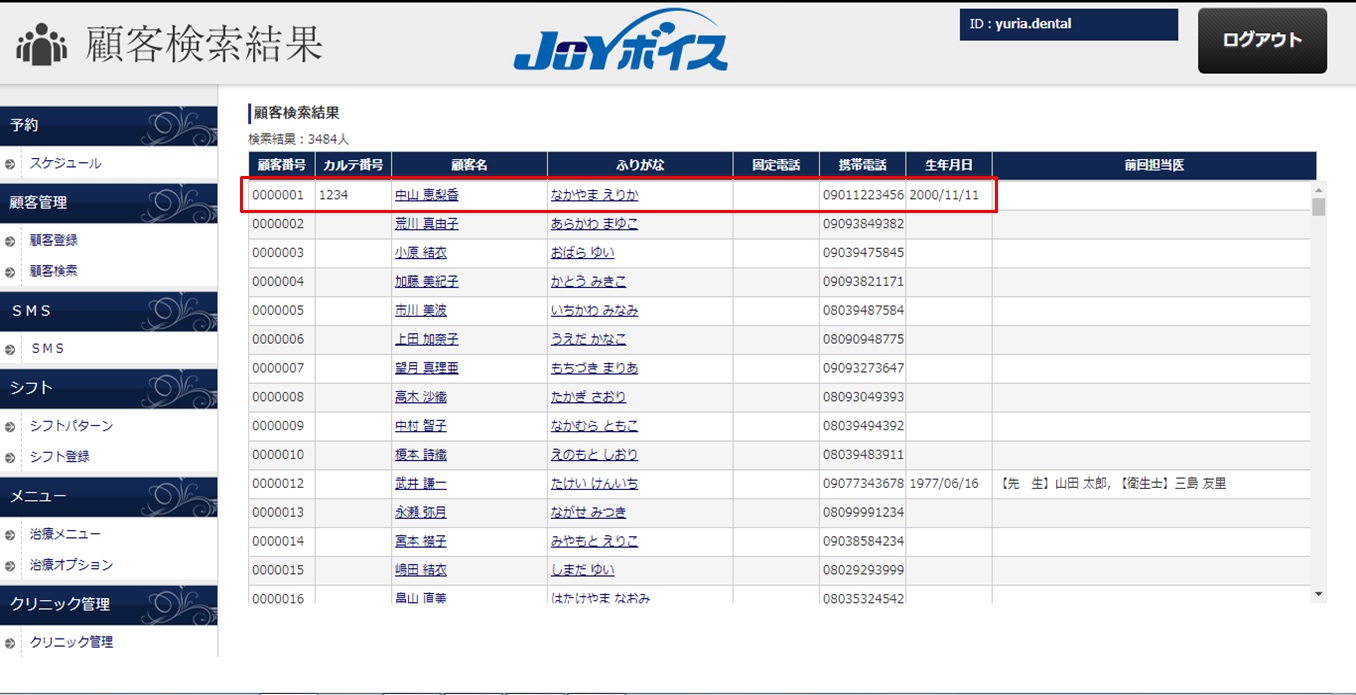
1「顧客名」または、「ふりがな」のリンクをクリックします。
Point
- 「顧客名」、「ふりがな」どちらのリンクをクリックしても、お客様の詳細情報を確認することができます。
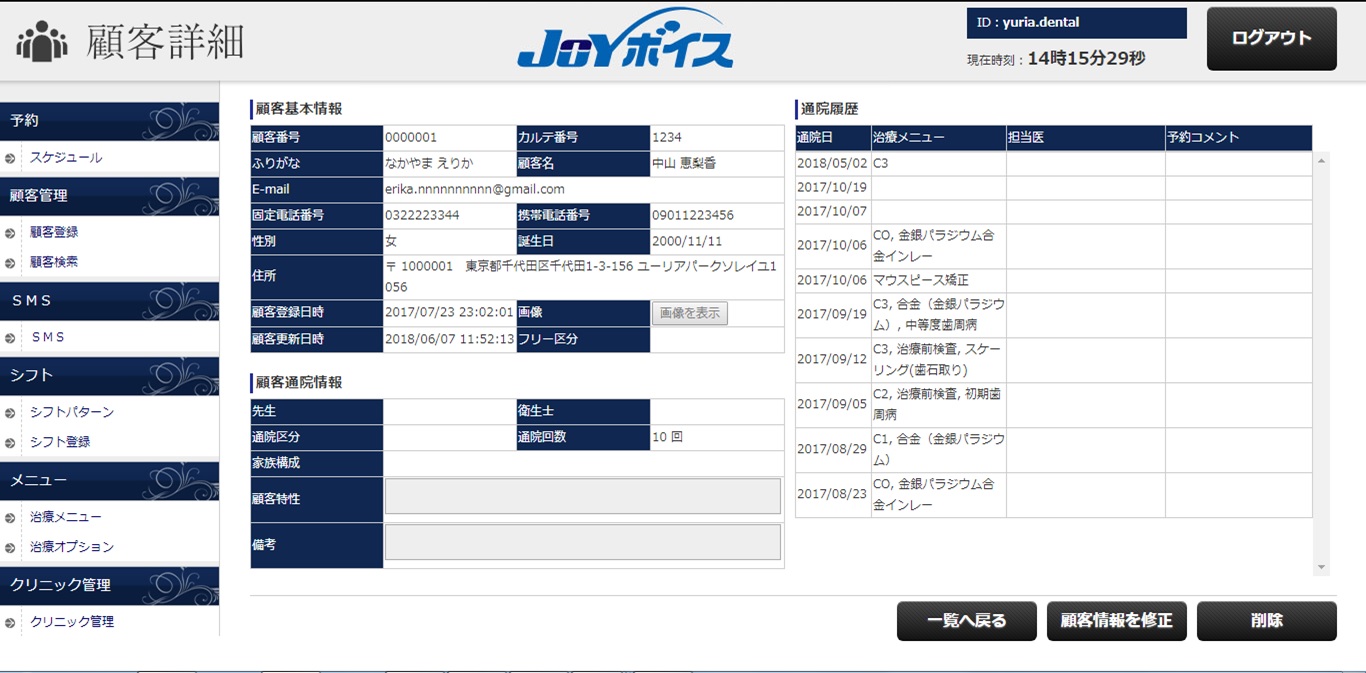
1患者様の基本情報を確認することができます。
2来院回数や顧客特性など、前回の来院情報を確認することができます。
3具体的な通院履歴が、通院日、治療メニュー、担当医毎に確認することができます。
Point
- 患者様の顧客詳細情報を確認することで、患者様に対するスムーズなご案内やコミュニケーションを可能にします。
- 予約の画面から、顧客詳細情報を確認することも可能です。
- 顧客更新
説明内容
- お客様の顧客詳細情報を更新します。
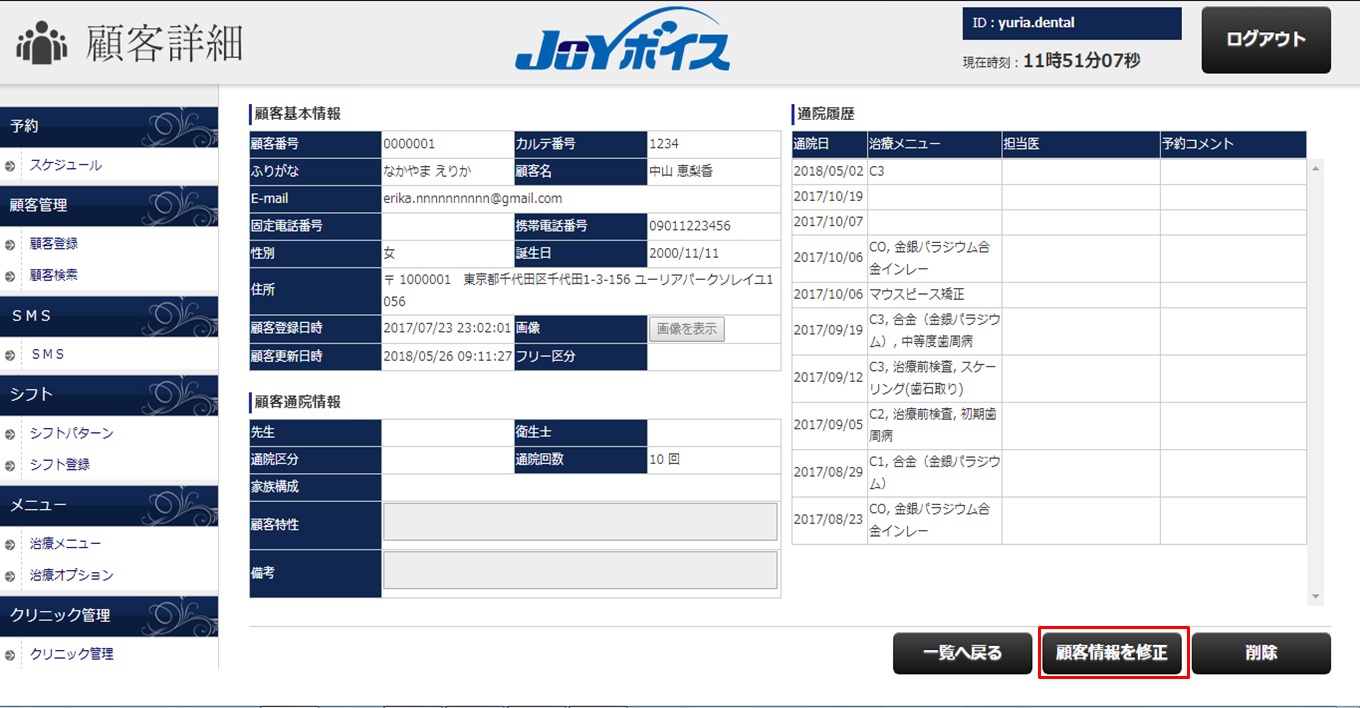
1「顧客情報を修正」ボタンを選択します。
Point
- お客様情報を削除する場合には、「削除」ボタンを押してください。
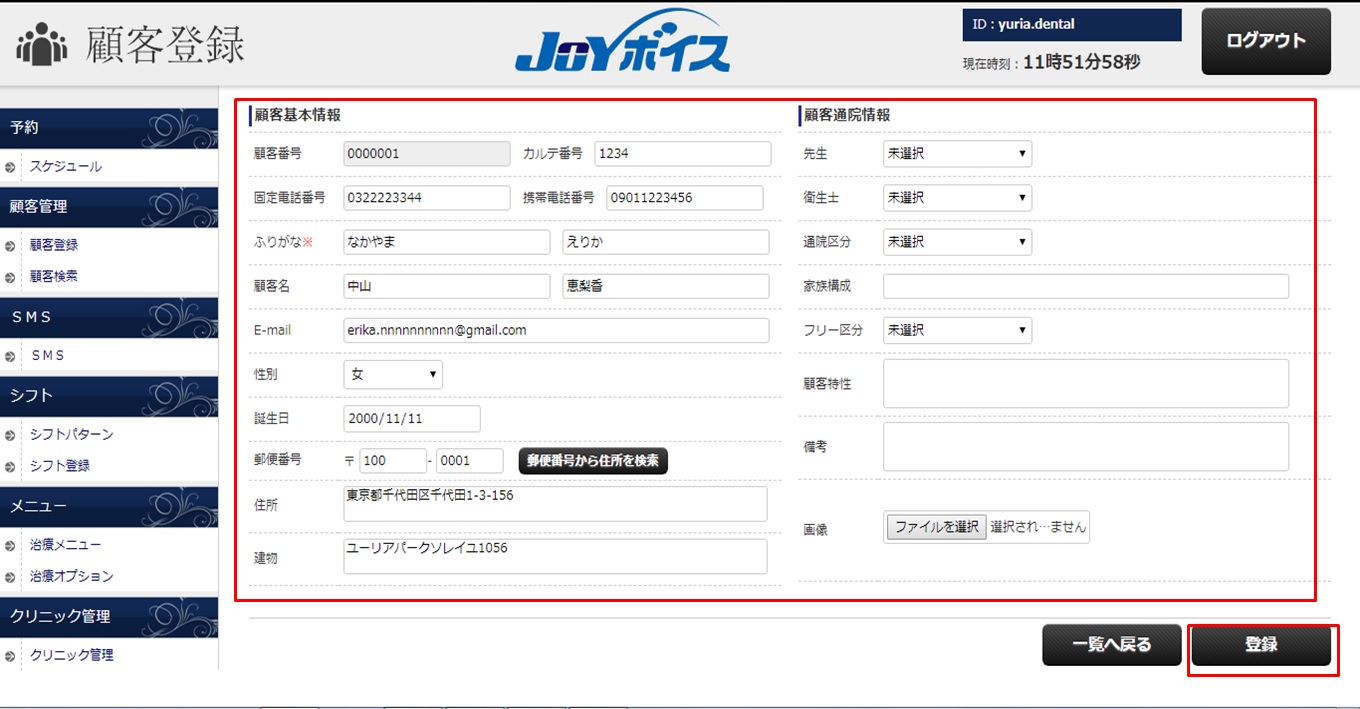
1更新したい顧客情報を入力します。
2「登録」ボタンを選択します。
Point
- 「顧客番号」を変更することはできません。顧客番号はシステムで一意に付与された番号です。
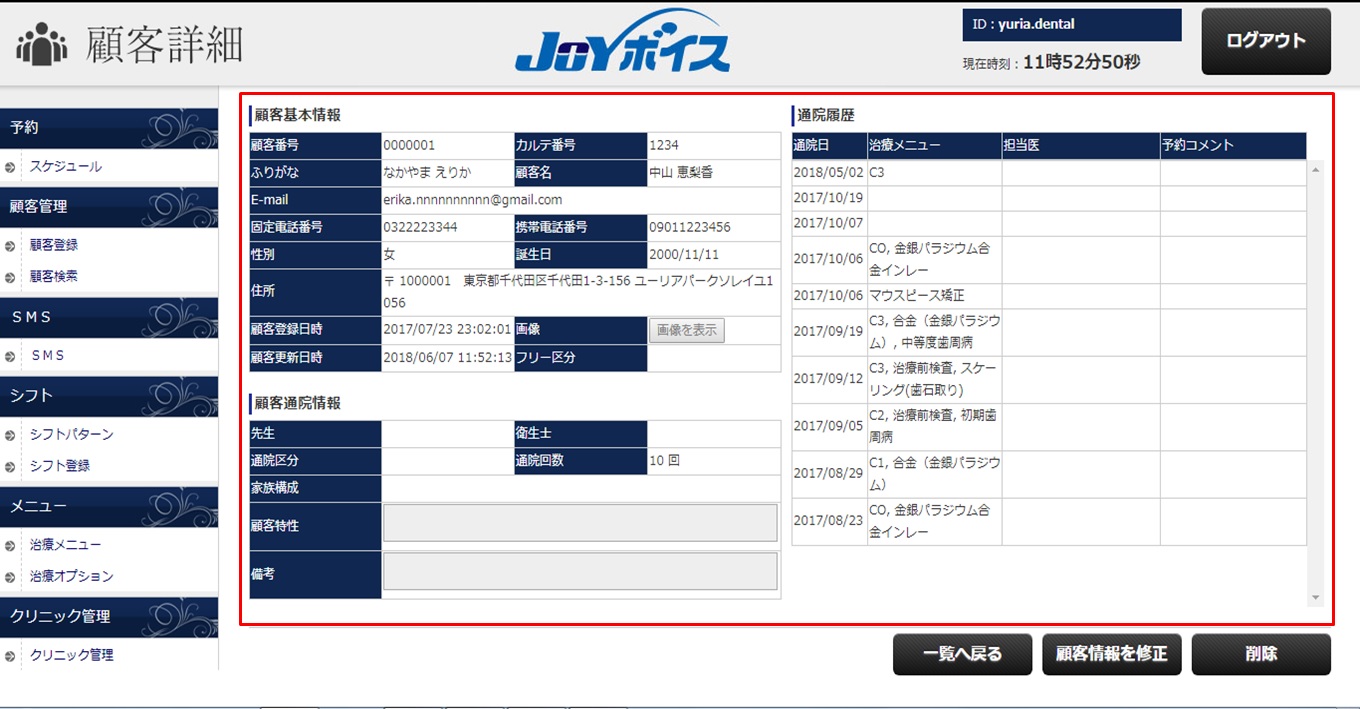
1編集した内容が更新されているか確認します。
Point
- 顧客通院情報欄の「先生」「衛生士」名は、前項の画面で選択した「先生」「衛生士」が登録されます。特定の「先生」「衛生士」が担当しているお客様を登録する際などに便利です。
- Next PageSMS-SMS