IDとパスワード登録
- ユーザーIDとパスワードの登録画面です。
- IDとパスワード登録
説明内容
- 店舗管理メニューでのIDとパスワードの登録方法をご説明いたします。
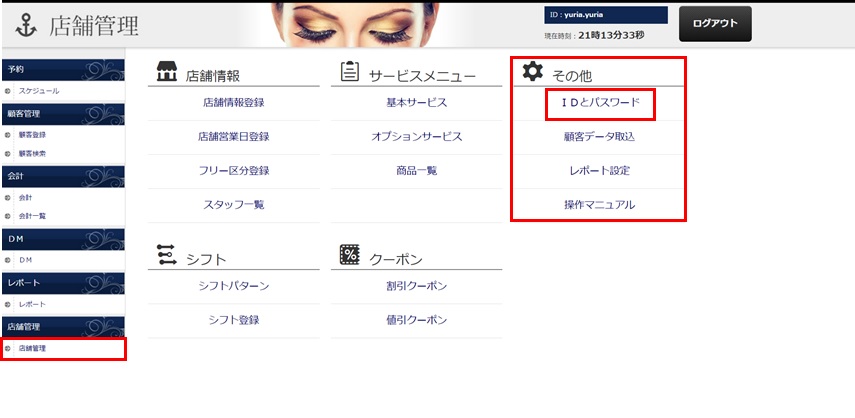
1サイドメニューから「店舗管理」を選択します。
2「その他」の「IDとパスワード」を選択します。
Point
- 「IDとパスワード」メニューは、オーナー権限のみ設定が可能です。
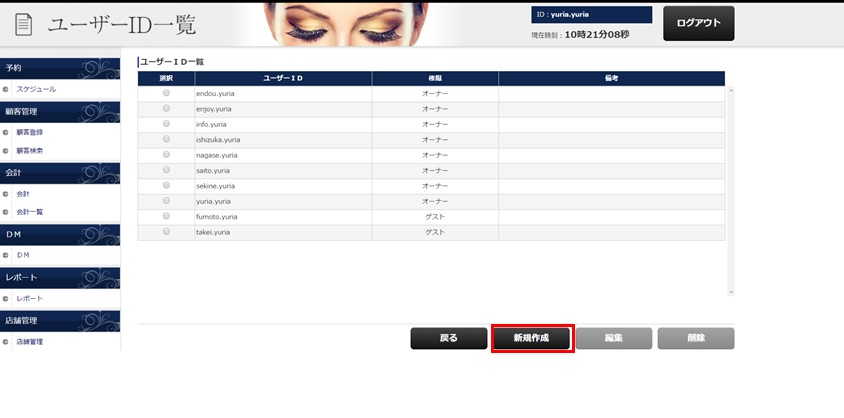
1登録されているID一覧が表示されます。
2「新規作成」ボタンを押す。
Point
- 「ユーザーID一覧」メニューで、ユーザーIDの新規作成・編集・削除が可能です。
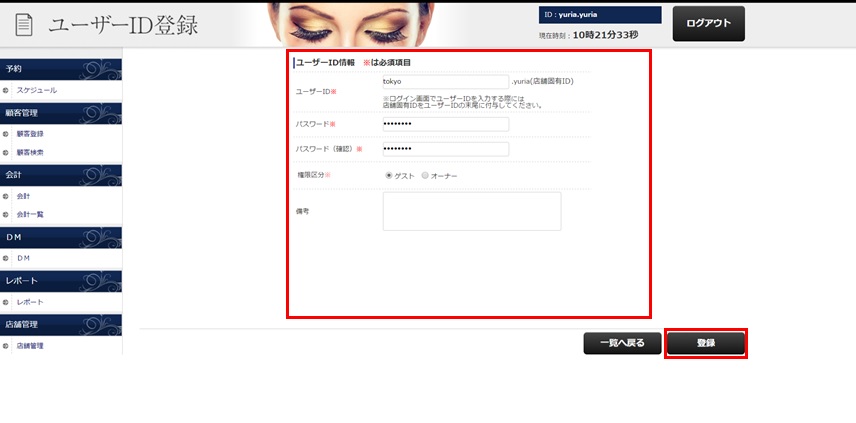
1新規のユーザーID情報を入力します。 ※の項目は必須入力となります。
2パスワードは8文字以上の半角文字を設定します。(英数字記号いずれも可)
3ユーザーの権限区分を設定します。
4「登録」ボタンを押します。
Point
- ユーザーIDは権限設定によって、利用する機能に制限をかけられます。
- 「オーナー」ユーザー、「ゲスト」ユーザーを使い分けて運用されることをお勧めします。
- オーナー ⇒ すべての機能が使用可能となります。
- ゲスト ⇒ 一部の機能に使用制限がつきます。 <使用制限機能> ・ユーザーIDの設定 ・レポート設定 ・会計データの削除
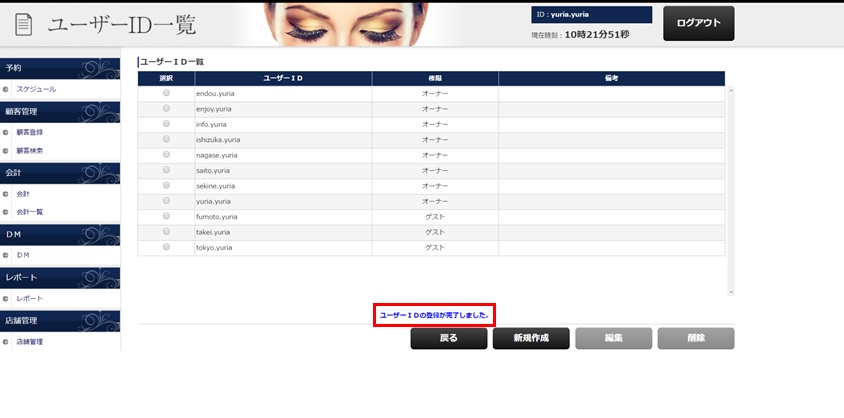
1ユーザーID一覧画面に登録したユーザーIDが 反映されているのを確認します。
2「ユーザーIDの登録が完了しました。」の メッセージが表示される。
Point
- 新規で登録したユーザーIDを使用する際は、一度ログアウトしてから再ログインしてください。
- 編集したユーザーIDを使用する際は、一度ログアウトしてから再ログインしてください。
- Next Page店舗管理-その他-顧客データ取込