会計一覧
- 会計一覧に関する操作方法をご説明します。
- 検索
説明内容
- 担当者や、集計期間を指定することで、簡易的な売上データを一覧形式で確認することが出来ます。
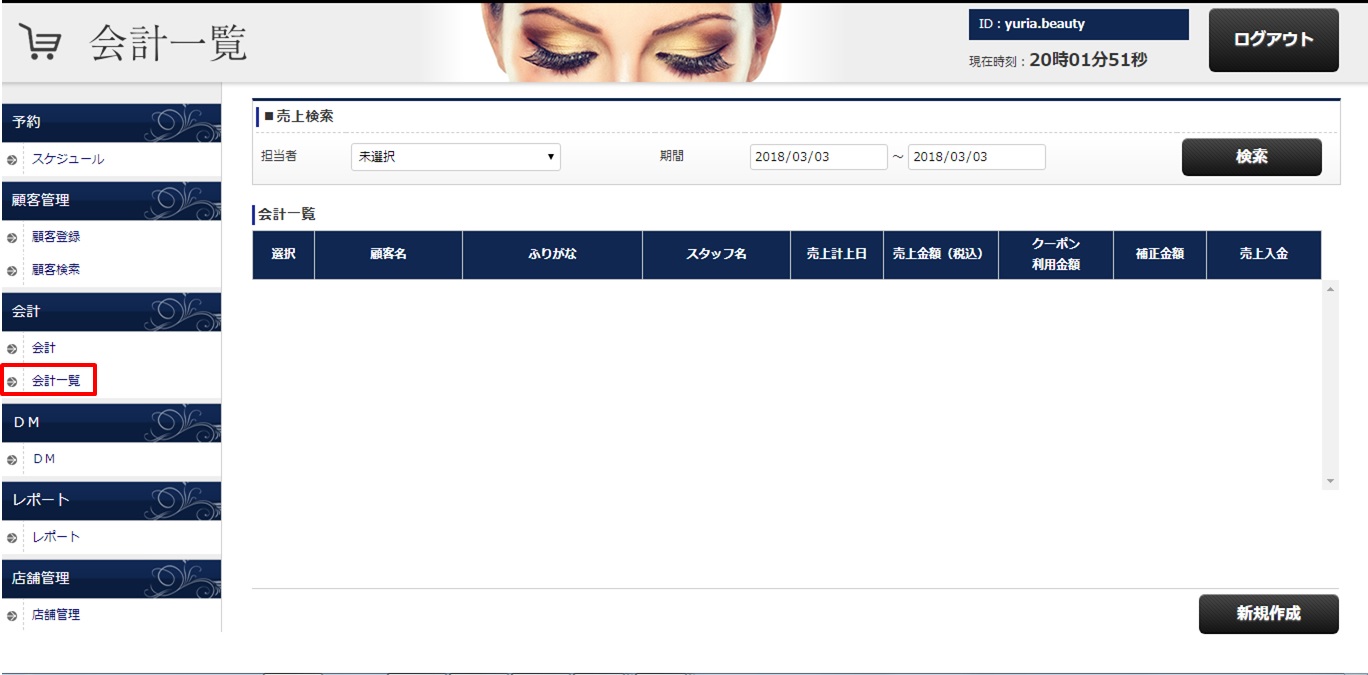
1「会計一覧」メニューを選択します。
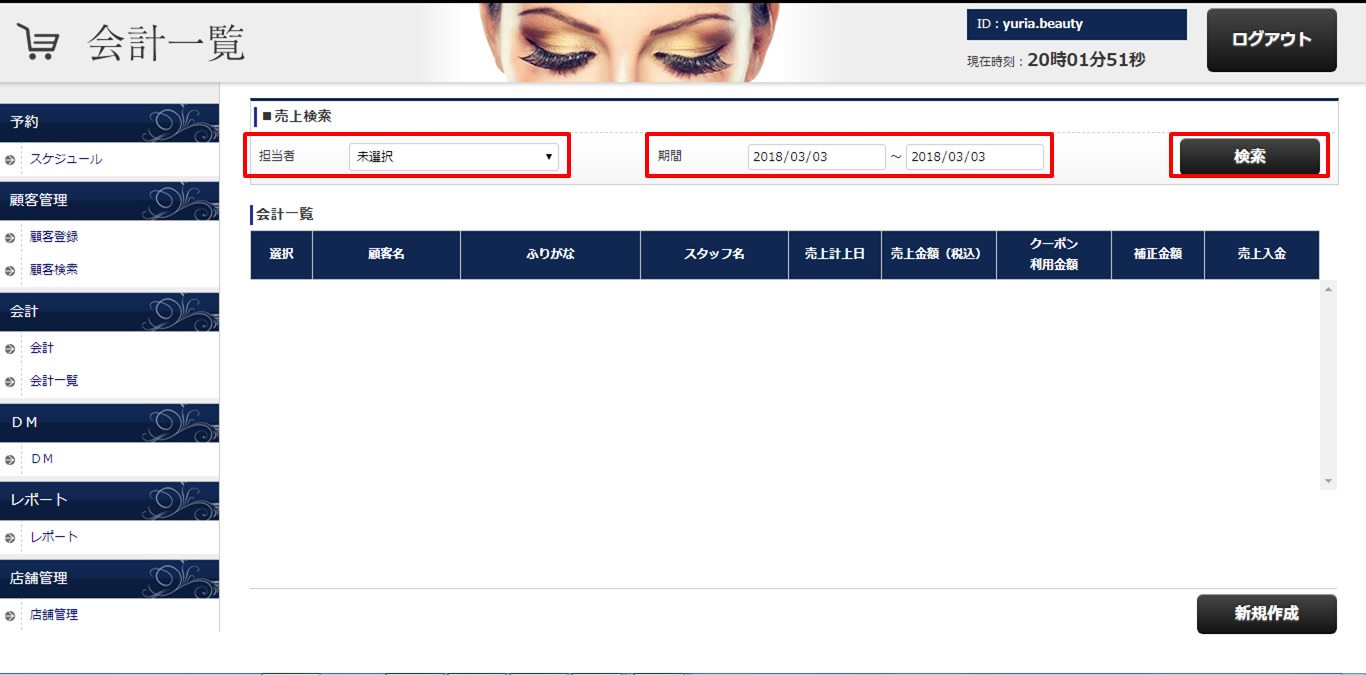
1担当者を選択します。
2集計したい期間を入力します。
3「検索」ボタンを押します。
Point
- 「担当者」が未選択の場合は、全てのスタッフが検索対象になります。
- 直接キーボードで日付を入力することも可能です。
- カレンダーの「◀」「▶」印を押すと前後の月へ、「●」印を押すと本日日付が設定されます。
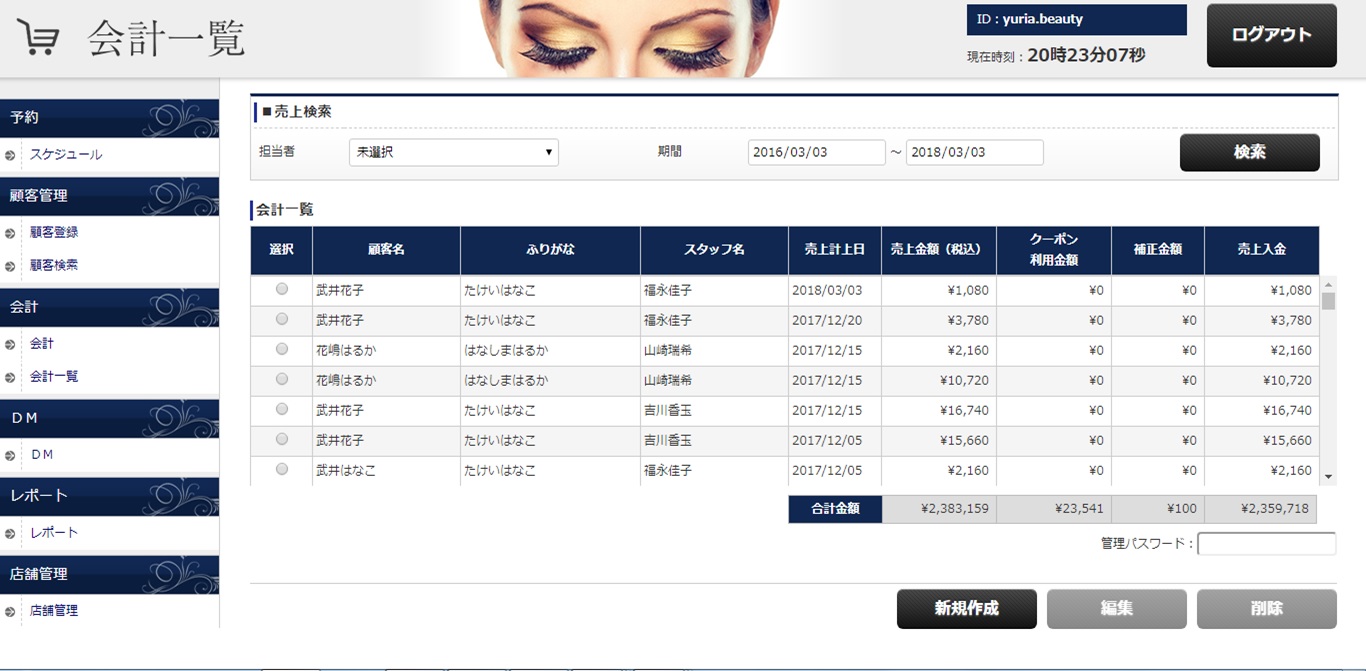
1担当者、集計期間に対して、売上情報の一覧が表示されます。
Point
- 会計一覧は、売上計上日の直近日付順に表示されます。
- PDF出力
説明内容
- 会計情報のPDF出力についてご説明します。
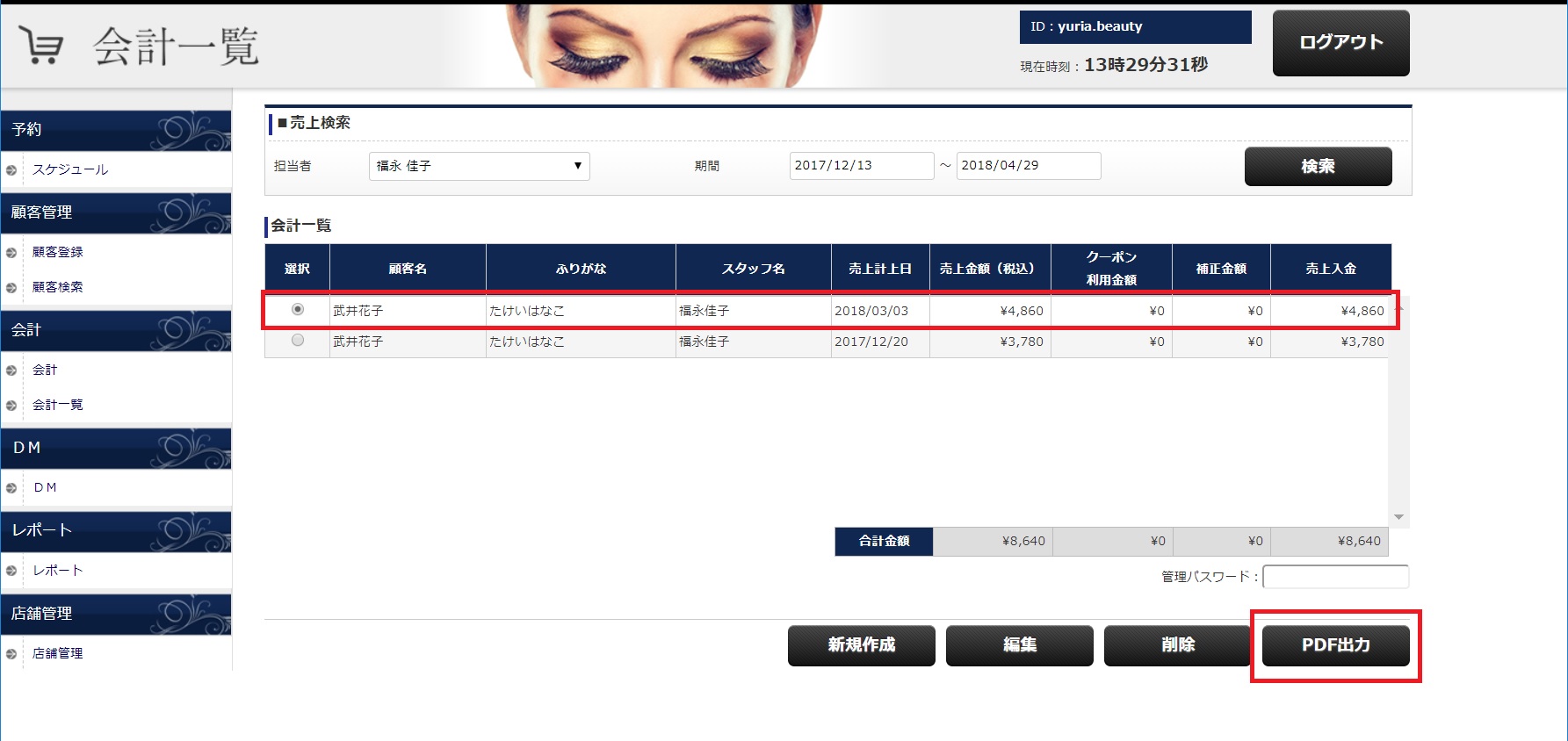
1PDF出力する会計データを選択します。
2「PDF出力」を選択します。
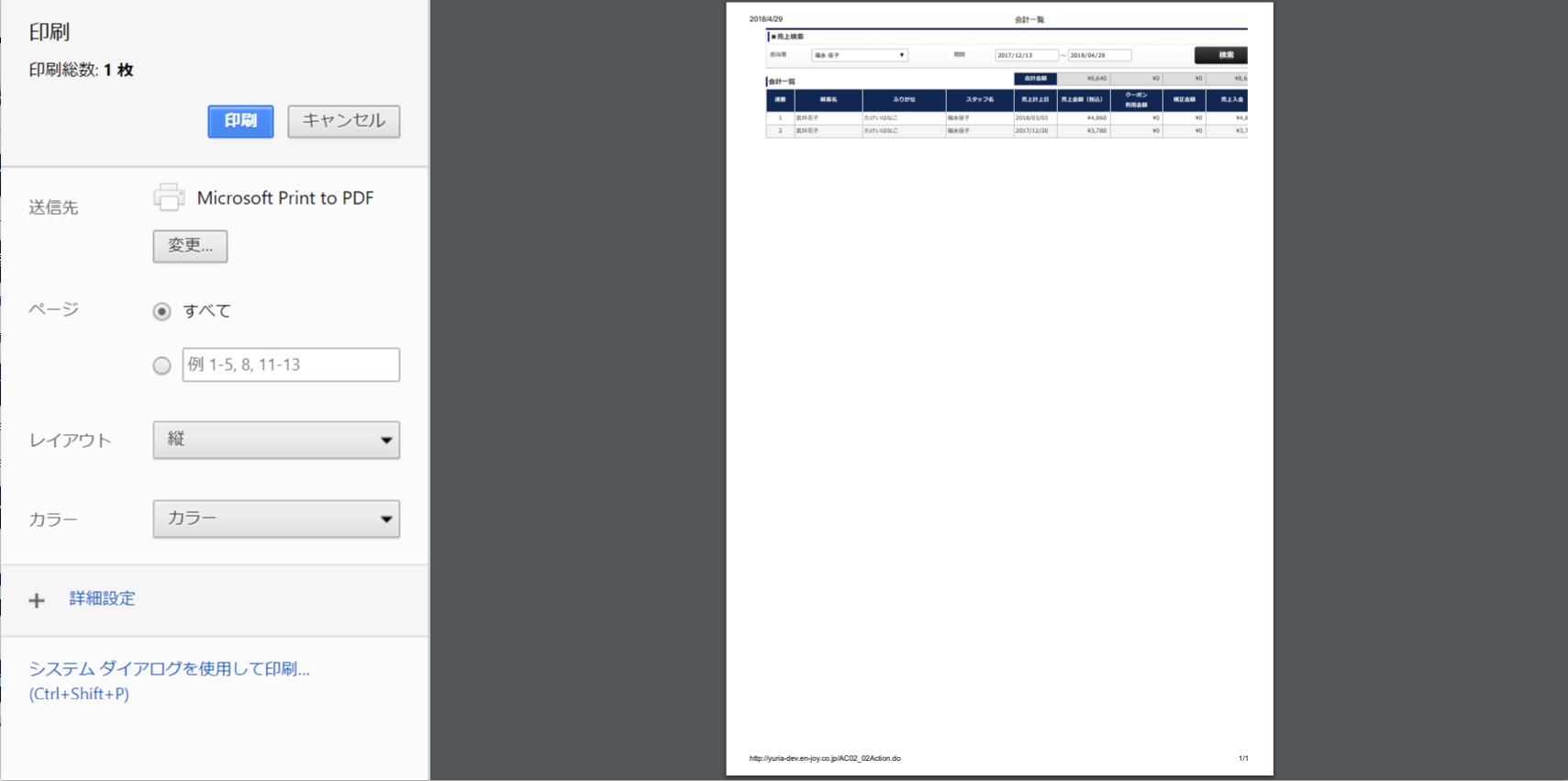
1このようにPDF画面に変われば成功です。
Point
- 左のメニューから印刷を行うことができます。
- 「キャンセル」を選択するともとの画面に戻ります。
- 削除
説明内容
- 会計情報の削除についてご説明します。
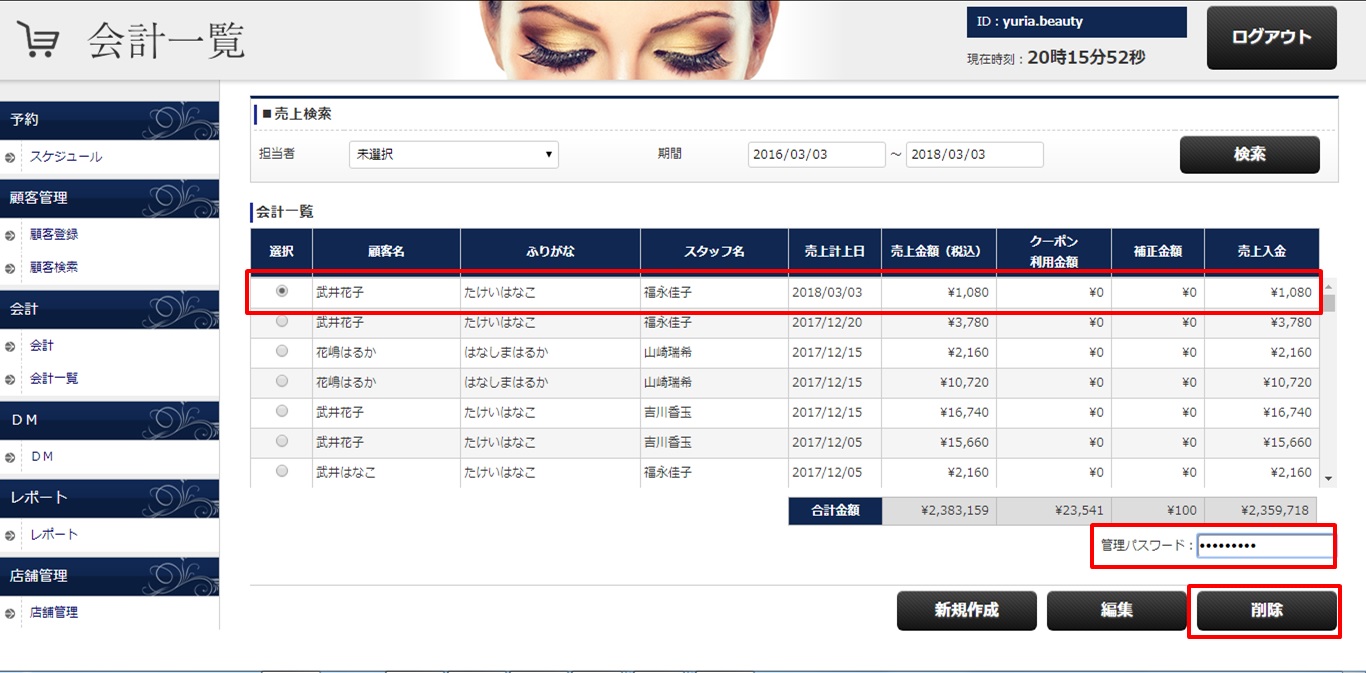
1削除する会計データを選択します。
2「管理パスワード」を入力します。
3「削除」ボタンを押します。
Point
- 会計データの削除は、オーナー権限があるIDでログインする必要があります。
- 新規作成
説明内容
- 会計情報の新規作成についてご説明します。
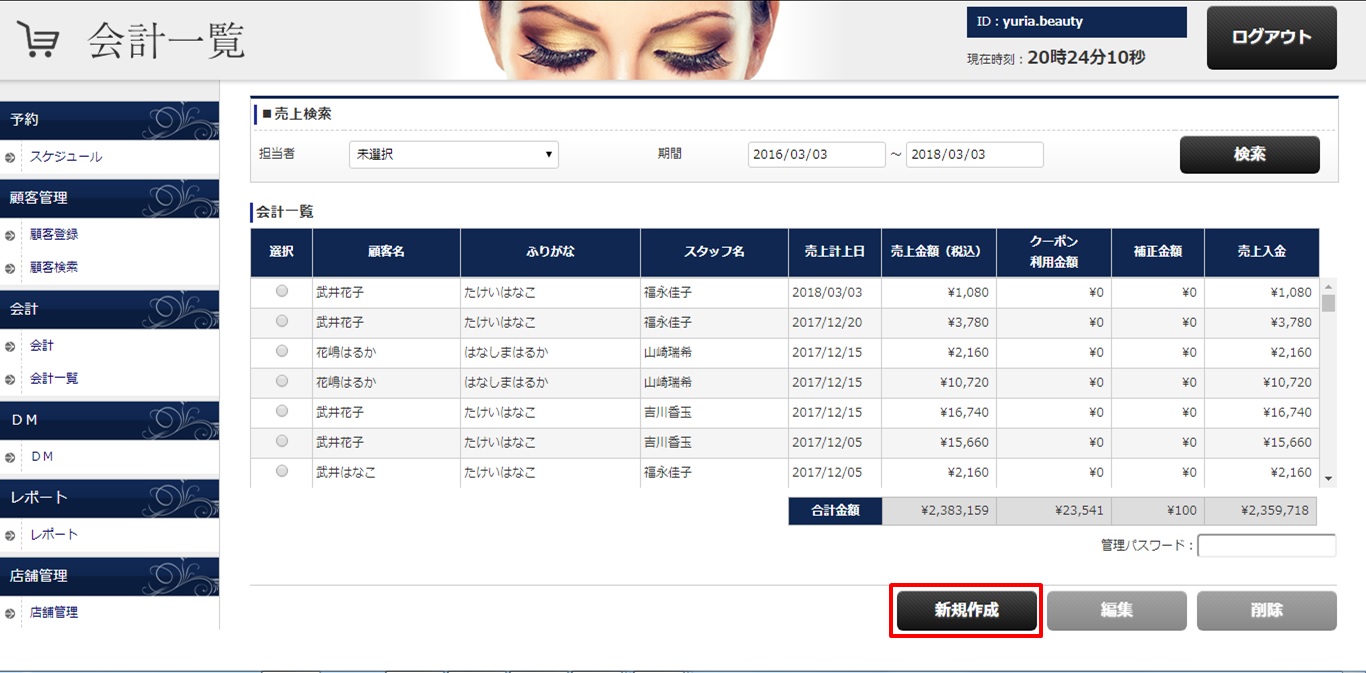
1「新規作成」ボタンを押します。
Point
- 会計情報を新規作成することができます。
- 作成方法については「会計」マニュアルをご参照ください。
- 編集
説明内容
- 会計情報の編集方法についてご説明いたします。
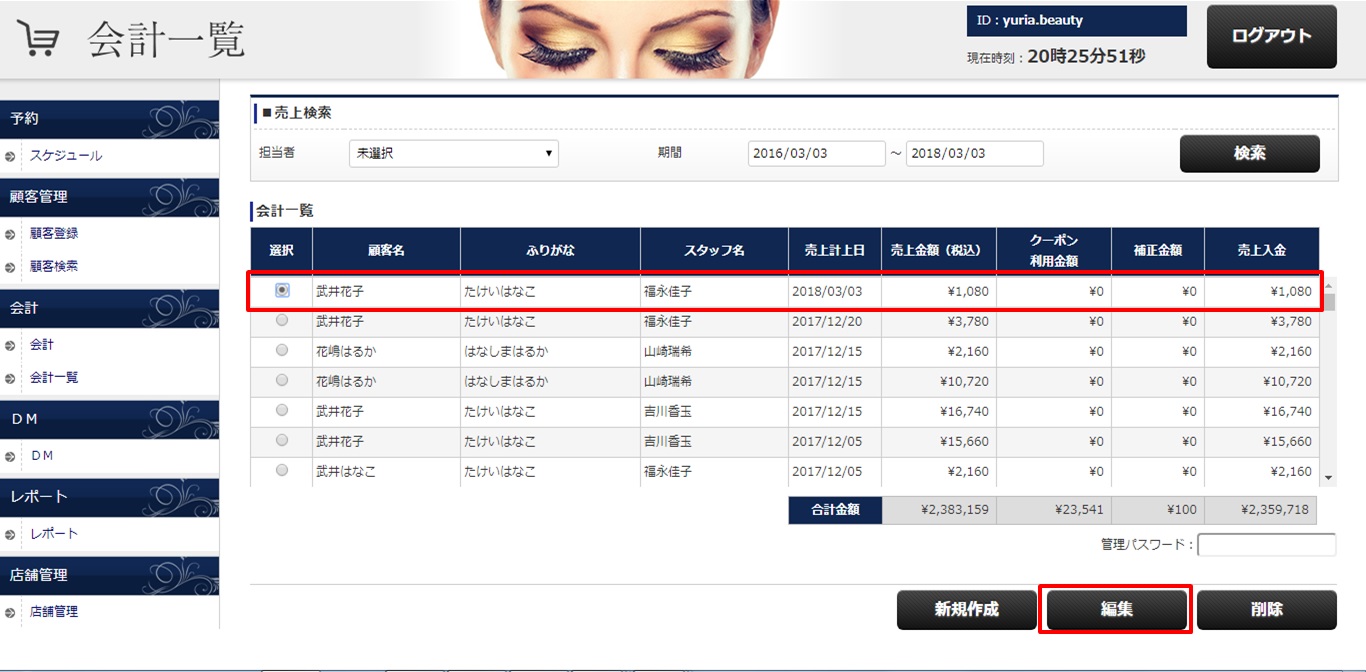
1編集する会計データを選択します。
2「編集」ボタンを押します。
Point
- 管理パスワードは不要です。「編集」はID権限の成約はありません。
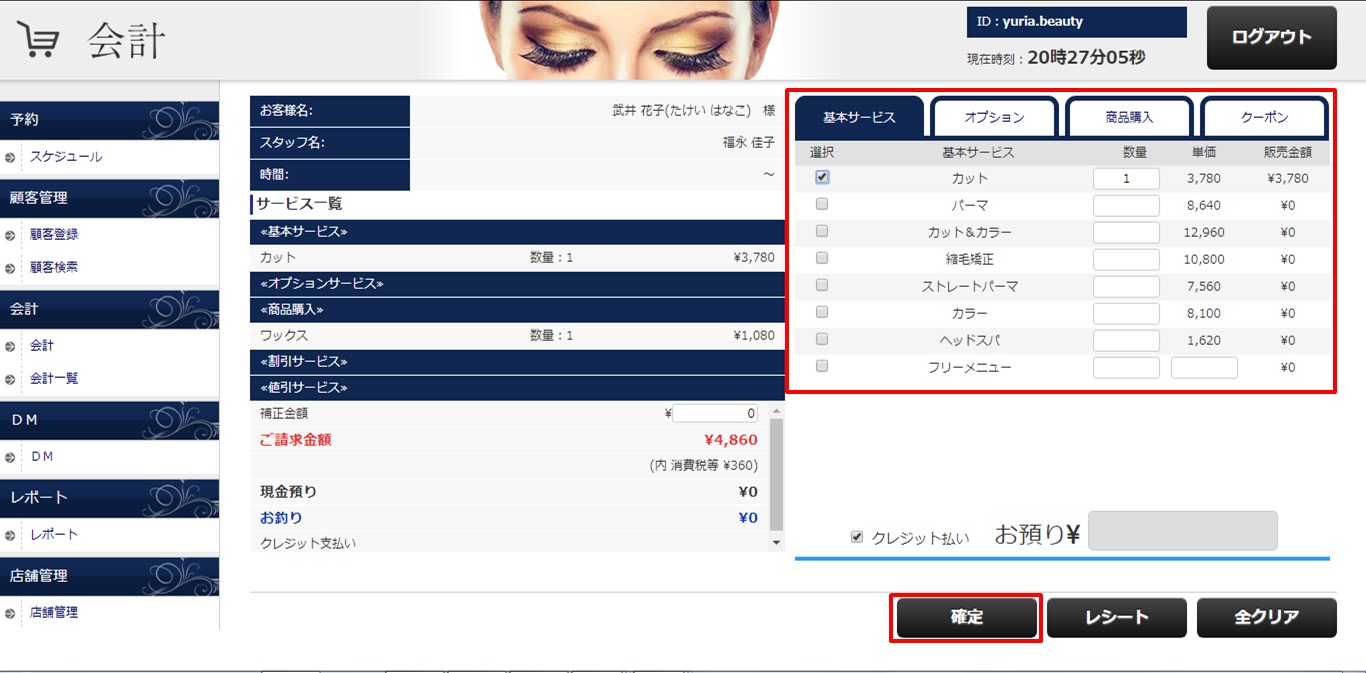
1編集する会計メニューを選択します。
2「確定」ボタンを押します。
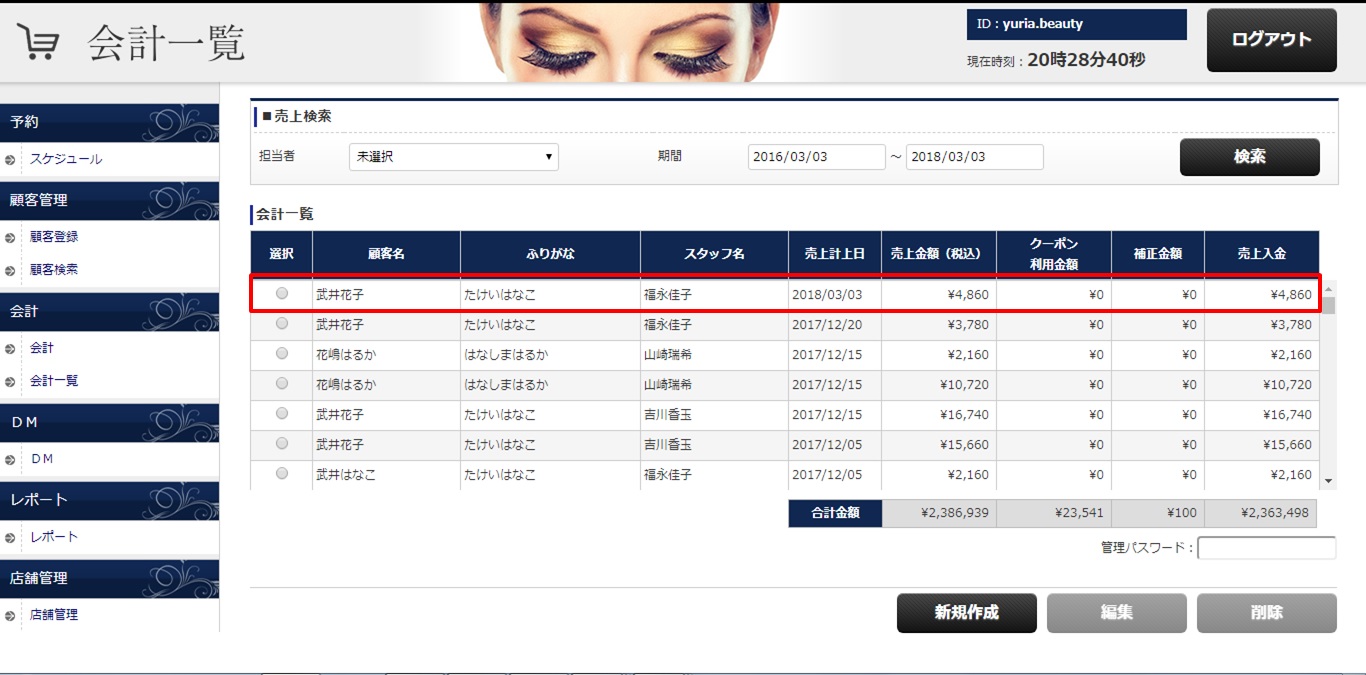
1編集後の会計データを確認します。
- Next PageDM-メール